Contenido
- 01Antes de empezarQué es AduaniaX, qué necesitas y los conceptos de comercio exterior que vas a encontrar en todo el sistema.
- 02Primeros pasosCómo entrar, cómo se organiza la pantalla y cómo cambiar de empresa.
- 03Configurar tu empresaLo que hay que hacer el primer día para que la información empiece a llegar sola.
- 04Inicio: el tableroCómo leer la primera pantalla para saber, en un minuto, si todo está en orden.
- 05Importaciones y exportacionesConsultar tus pedimentos, ver su detalle completo y capturar los que no vengan de VUCEM.
- 06Expediente digitalQué documentos respaldan cada operación, cuáles faltan y qué tan completo está tu expediente.
- 07Vencimientos, revisiones y fuentes de informaciónPlazos de tus temporales, revisión de fracciones, compulsa, listas del SAT y la carga de DataStage y archivos M.
- 08Catálogos de tu empresaMateriales, productos, listas de materiales, proveedores y clientes: cómo se llenan solos y cómo mantenerlos limpios.
- 09Anexo 24: control de inventariosPara empresas IMMEX: cómo arrancar, clasificar, declarar producción, revisar salidas y conciliar.
- 10Corregir erroresQué hacer cuando algo se capturó, se clasificó o se ligó mal. Nada se borra: todo se compensa y queda registrado.
- 11Anexo 30Cómo armar los archivos .txt del inventario inicial y de los informes de descargo.
- 12API, MCP y avisos automáticosPara el área de sistemas: conectar AduaniaX con tu ERP, BI o asistentes de IA.
- 13Preguntas frecuentes y solución de problemasLo que más se pregunta, con la respuesta corta.
- 14Glosario
Antes de empezar
Qué es AduaniaX, qué necesitas y los conceptos de comercio exterior que vas a encontrar en todo el sistema.
1.1 Qué es AduaniaX
AduaniaX reúne en un solo lugar la información de comercio exterior de tu empresa: tus pedimentos de importación y exportación, los documentos que los respaldan, los plazos de tus importaciones temporales y, si tu empresa tiene programa IMMEX, el control de inventarios que pide el SAT (Anexo 24) y los archivos del Anexo 30.
Lo importante: casi nada se captura a mano. AduaniaX descarga cada noche tus pedimentos de VUCEM, lee el archivo DataStage que te entrega el SAT y el archivo M de tu agente aduanal, y con eso arma todo lo demás. Tu trabajo pasa de capturar a revisar y decidir.
- Para el importador: saber qué pedimentos tienen su expediente completo y cuáles no.
- Para la empresa IMMEX: controlar que lo importado temporalmente salga a tiempo y llevar el Anexo 24 con descargo automático.
- Para la agencia aduanal o el corporativo: atender varias razones sociales desde una sola cuenta.
1.2 Qué necesitas
- Una computadora con un navegador actualizado (Chrome, Edge, Firefox o Safari). No hay que instalar nada.
- Una invitación de tu empresa o una cuenta propia (ver capítulo 2).
- Para que AduaniaX descargue tus pedimentos: la llave de servicios web de VUCEM y la e.firma de la empresa. Normalmente las tiene el área fiscal o tu agente aduanal.
- Si tu empresa es IMMEX: tu catálogo de materiales y productos (puede venir de SAP o de un Excel) y, cuando llegue el momento, tu inventario inicial.
1.3 Conceptos básicos de comercio exterior
No necesitas ser experto en reglas del SAT para usar AduaniaX, pero estos términos aparecen en casi todas las pantallas. Si ya los conoces, puedes saltar esta sección.
Es la declaración que se presenta en la aduana por cada operación: qué mercancía entra o sale, cuánto vale, qué impuestos se pagan y con qué régimen. Lo elabora el agente aduanal y se identifica con tres números: aduana (3 dígitos, por ejemplo 240 Nuevo Laredo), patente del agente (4 dígitos) y número de pedimento (7 dígitos).
Dos letras o letra y número que dicen qué tipo de operación es. Las más comunes: A1 importación o exportación definitiva; IN importación temporal de una empresa IMMEX; RT retorno de lo que se importó temporalmente; V1 transferencia virtual entre empresas; F4 cambio de régimen de temporal a definitivo; H1 retorno de mercancía en el mismo estado.
Una empresa con programa IMMEX (Industria Manufacturera, Maquiladora y de Servicio de Exportación) puede importar materiales sin pagar ciertos impuestos, siempre que los transforme y los exporte, o los regrese, dentro de un plazo (normalmente 18 meses). Si no sale a tiempo, la mercancía queda en situación irregular y puede haber multas. Por eso AduaniaX vigila esos plazos.
La Ventanilla Única de Comercio Exterior Mexicana: el sistema del gobierno donde quedan registrados los pedimentos y los documentos de cada operación. AduaniaX se conecta a VUCEM con la llave de servicios web de tu empresa para descargar tu información.
El Comprobante de Valor Electrónico: la factura de la operación transmitida a VUCEM. El pedimento declara su número de acuse (empieza con "COVE"). Es la principal prueba del valor de la mercancía.
La firma electrónica avanzada que emite el SAT. AduaniaX la usa para firmar las consultas de COVE a VUCEM. Se guarda cifrada y nadie puede volver a verla.
El código de 8 dígitos (más 2 de NICO) que clasifica cada mercancía según la tarifa (TIGIE). De ella dependen los impuestos y los permisos. Una fracción mal elegida es uno de los errores más caros.
Un archivo que el SAT entrega a cada empresa con el detalle de todas sus operaciones. Es la forma más rápida de cargar tu historia y sirve para comparar lo que dice el SAT contra lo que tienes.
El Anexo 24 es el sistema de control de inventarios que deben llevar las empresas IMMEX: registra lo que entra temporalmente y lo "descarga" cuando sale. El Anexo 30 (el sector lo sigue llamando "Anexo 31") es el informe que se envía al SAT con esos descargos.
Al final de este manual hay un glosario con todos los términos.
Primeros pasos
Cómo entrar, cómo se organiza la pantalla y cómo cambiar de empresa.
2.1 Crear tu cuenta o aceptar una invitación
AduaniaX usa KontrolIA, el sistema de inicio de sesión de KONTROLIA. Tu contraseña nunca la ve ni la guarda AduaniaX.
Si te invitaron
- 1Abre el enlace de invitación que te mandaron (por correo o directamente quien te invitó).
- 2Crea tu cuenta con tu correo y una contraseña, o inicia sesión si ya tenías una.
- 3Acepta la invitación: quedas dentro de la organización (empresa) con el rol que te asignaron.
- 4Entra a app.aduaniax.com.
Si eres el primero de tu empresa
- 1En aduaniax.com elige Crear cuenta.
- 2Regístrate con tu correo y el nombre de tu empresa: se crea la organización y tú quedas como administrador.
- 3Elige un plan. El plan Esencial tiene 30 días de prueba; el pago se hace en la página segura de Stripe.
- 4Invita a tu equipo desde la administración de usuarios (sección 3.6).
2.2 Cómo se organiza la pantalla
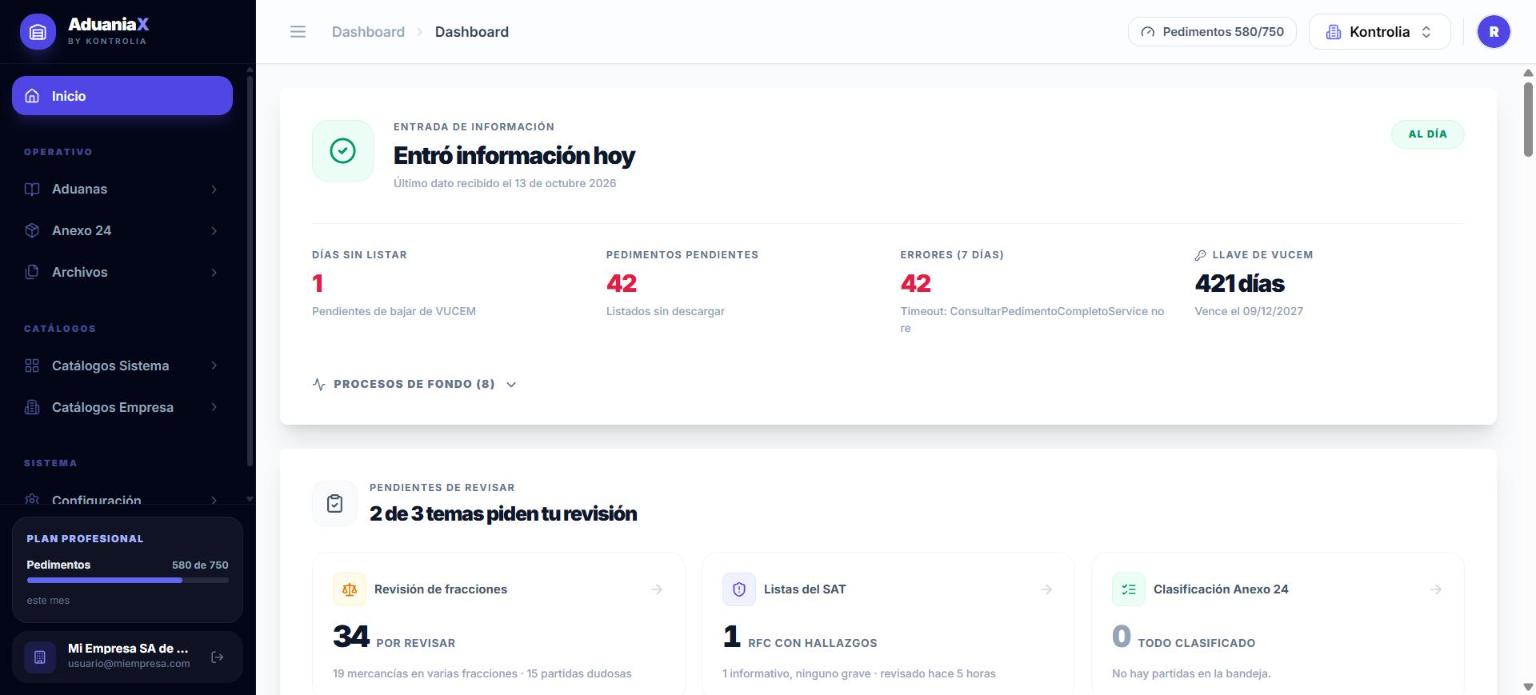
- Menú lateral (izquierda): agrupado en Operativo (Aduanas, Anexo 24, Archivos), Catálogos (del sistema y de tu empresa) y Sistema (Configuración). Solo ves las opciones que tus permisos permiten.
- Tu plan (abajo a la izquierda): cuántos pedimentos llevas en el mes contra el límite de tu plan.
- Barra superior: dónde estás, el contador de pedimentos del mes y el selector de organización para cambiar de empresa.
- Tu usuario (abajo): tu nombre, tu correo y el botón para cerrar sesión.
2.3 Varias empresas: el selector de organización
Cada razón social es una organización. Si trabajas con varias (por ejemplo, una agencia aduanal o un grupo), cambia de una a otra con el selector de la barra superior. La información de cada empresa está separada: nunca se mezcla.
Antes de subir un documento, cargar un archivo o confirmar una clasificación, revisa el nombre de la empresa en la barra superior.
2.4 Tu plan y el contador de pedimentos
Cada pedimento nuevo que entra a tu empresa en el mes cuenta una vez contra el límite de tu plan, ya sea que llegue de VUCEM o que lo captures. Un pedimento que ya existía no vuelve a contar.
| Plan | Pedimentos al mes | Para quién |
|---|---|---|
| Esencial | 150 | El importador que necesita su expediente y sus plazos en orden |
| Profesional | 750 | La empresa IMMEX que lleva su Anexo 24 y su Anexo 30 |
| Max | 2,000 | Agencias aduanales y corporativos con alto volumen |
Al llegar al límite, los pedimentos nuevos esperan a que cambies de plan o a que empiece el siguiente mes. No se pierden.
Configurar tu empresa
Lo que hay que hacer el primer día para que la información empiece a llegar sola.
3.1 El orden recomendado
El orden importa. Sigue estos pasos y en pocos días tendrás tu historia completa y un diagnóstico de tu situación.
- 1Datos de la empresa y credenciales de VUCEM (este capítulo). Cada noche sin credenciales es una noche que VUCEM no se consulta.
- 2Mis aduanas: las aduanas por donde operas.
- 3Historia con DataStage: carga el archivo del SAT para traer años de pedimentos de una vez (capítulo 7).
- 4Revisión: compulsa, huecos del expediente y revisión de fracciones te muestran qué está mal (capítulos 5 y 7).
- 5Catálogos: materiales, productos y listas de materiales (capítulo 8).
- 6Anexo 24 (si eres IMMEX): inventario inicial, clasificación y el motor diario (capítulo 9).
Cargarlo fija la fecha de corte y el método de descargo, y no se puede deshacer una vez que el sistema descarga algo. Primero ordena tu información.
3.2 Datos de la empresa
En Configuración → Datos de la empresa captura el RFC, la razón social, el domicilio fiscal, el número de programa IMMEX (si tienes) y la fecha de inicio de operaciones.
AduaniaX no consulta VUCEM antes de esa fecha. Si pones una fecha muy reciente, los días anteriores nunca se buscarán.
3.3 Credenciales de VUCEM y e.firma
En Configuración → Conexiones guarda lo que AduaniaX necesita para descargar tu información:
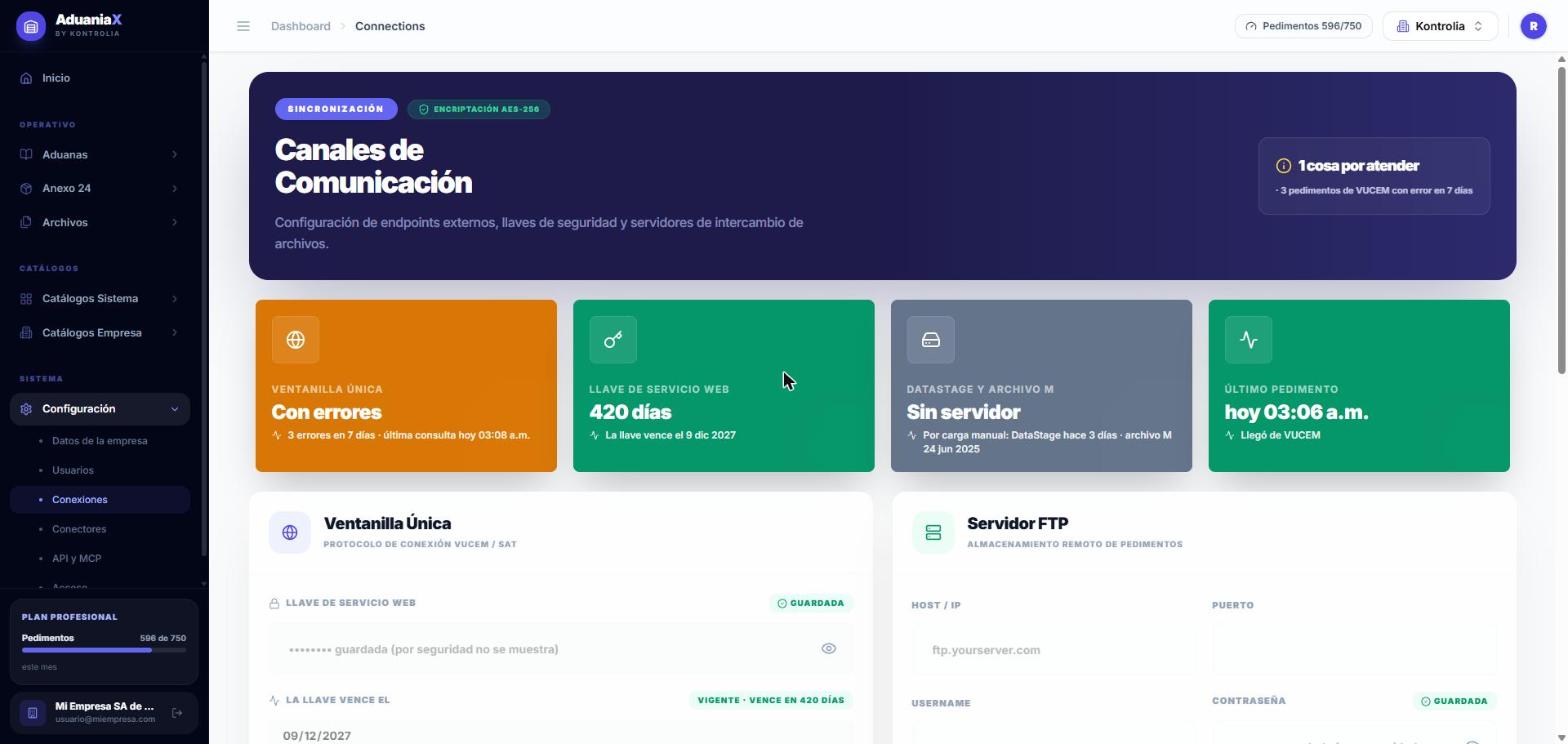
| Dato | Qué es | Dónde se obtiene |
|---|---|---|
| Llave de servicio web | Contraseña especial para que un sistema consulte VUCEM en nombre de tu empresa | Portal de VUCEM, con la e.firma del representante legal |
| Fecha de vencimiento de la llave | Cuándo deja de servir la llave | La muestra VUCEM al generarla |
| e.firma (.cer y .key) y su contraseña | Firma electrónica de la empresa | SAT |
| Servidor FTP / SFTP (opcional) | Donde tu agente o el SAT dejan archivos M o DataStage | Tu agente aduanal |
- Los datos se guardan cifrados y nadie (ni tú) puede volver a verlos: la pantalla solo dice si están guardados.
- Para cambiarlos, escribe el valor nuevo y guarda.
- Si la llave está por vencer o VUCEM deja de responder, AduaniaX te avisa por correo.
VUCEM solo permite pedir la lista de pedimentos de noche (23:00 a 06:00). Por eso AduaniaX trabaja en ese horario y en la mañana ya tienes tus pedimentos.
3.4 Mis aduanas
En Aduanas → Mis aduanas agrega las aduanas por donde operas. AduaniaX solo consulta esas aduanas, día por día.
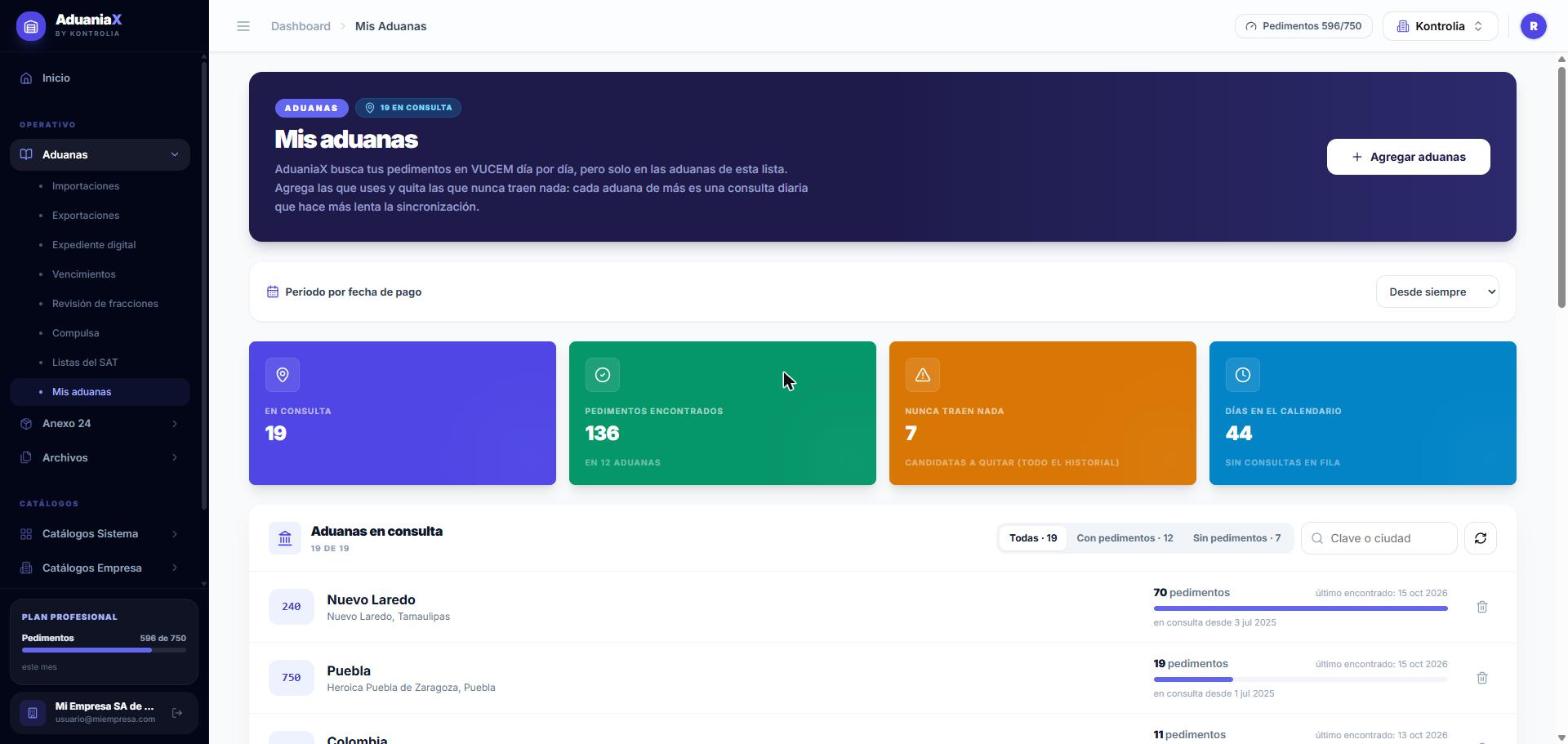
- Con historial: al agregar una aduana puedes pedir que también busque los días pasados (desde la fecha de inicio de operaciones). Tardará varias noches.
- Sin historial: solo busca de hoy en adelante. Úsalo si la historia ya la cargaste con DataStage.
- Quitar una aduana detiene sus consultas pendientes; lo ya descargado se conserva.
3.5 Usuarios, roles y permisos
Los usuarios y sus permisos se administran en KontrolIA (Configuración → Usuarios te lleva ahí). Un rol es un conjunto de permisos; a cada persona se le asigna un rol dentro de la organización.
| Rol sugerido | Puede |
|---|---|
| Administrador | Todo, incluidas credenciales, usuarios, llaves de API y configuración del Anexo 24 |
| Analista de comercio exterior | Ver y trabajar pedimentos, expediente, catálogos, clasificación y Anexo 24 |
| Consulta / auditor | Solo ver (útil para auditorías internas o del cliente) |
Si no ves una opción del menú, es porque tu rol no tiene ese permiso. Pídelo al administrador de tu organización.
3.6 Alertas por correo
Si tu plan lo incluye y tu rol tiene el permiso de recibir alertas, cada mañana recibirás un resumen cuando haya pedimentos temporales por vencer. Puedes darte de baja desde la tarjeta de alertas en Configuración.
Inicio: el tablero
Cómo leer la primera pantalla para saber, en un minuto, si todo está en orden.
4.1 Qué te dice el tablero
| Indicador | Qué significa | Qué hacer si está en rojo |
|---|---|---|
| Entró información hoy / Al día | Que sí llegaron datos nuevos (no solo que el proceso corrió) | Revisa Archivos → Ventanilla Única |
| Días sin listar | Días que todavía no se consultan en VUCEM | Normal si acabas de agregar aduanas con historial |
| Pedimentos pendientes | Listados por VUCEM pero aún sin descargar su detalle | Se descargan solos durante el día |
| Errores (7 días) | Fallas al consultar VUCEM, con el mensaje más frecuente | Si persisten, revisa credenciales |
| Llave de VUCEM | Días que le quedan a tu llave de servicio web | Renuévala antes de que llegue a cero |
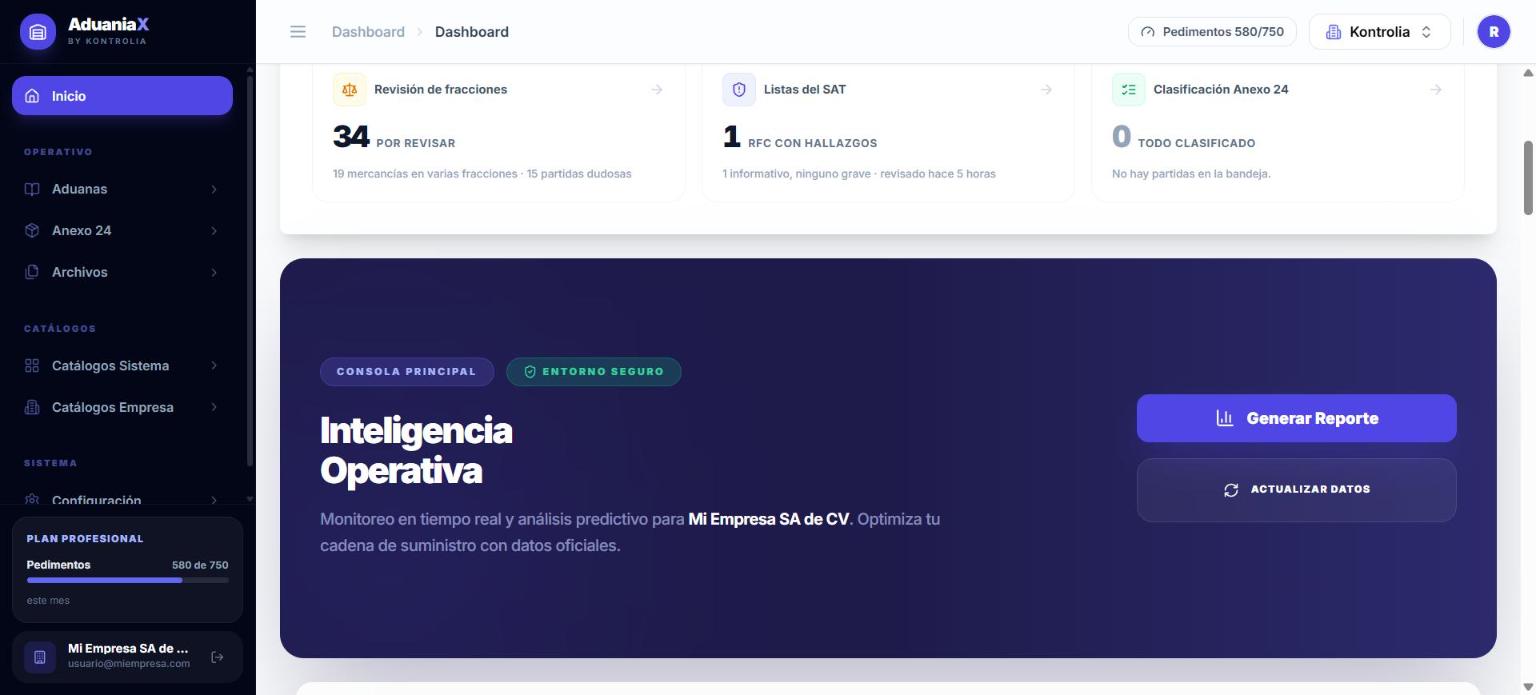
Debajo encontrarás los pendientes de revisar (fracciones, listas del SAT y clasificación del Anexo 24), tus vencimientos próximos y el avance de los catálogos automáticos. Cada tarjeta te lleva directo a la pantalla donde se resuelve.
Importaciones y exportaciones
Consultar tus pedimentos, ver su detalle completo y capturar los que no vengan de VUCEM.
5.1 La lista de importaciones
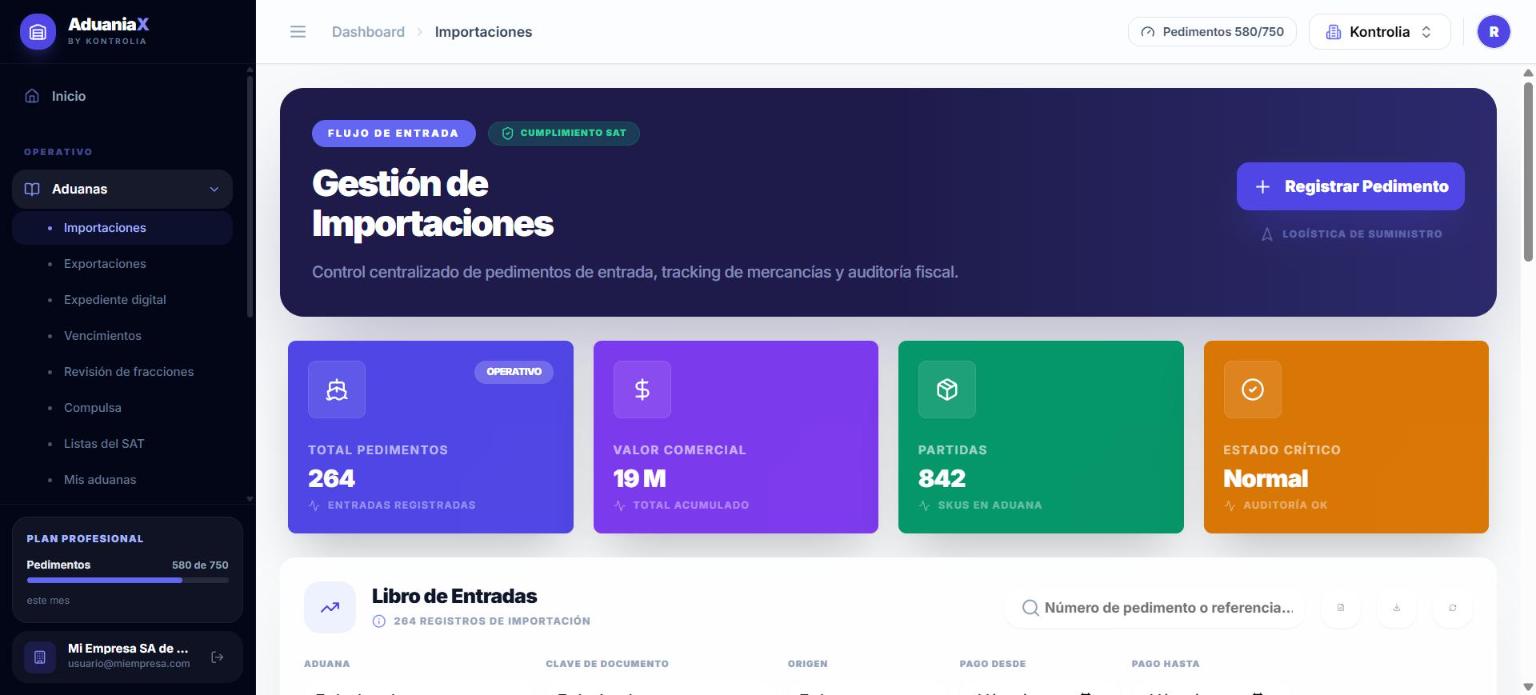
En Aduanas → Importaciones ves todos tus pedimentos de entrada. Arriba, un resumen (total, valor comercial, partidas). Abajo, el libro de entradas con buscador y filtros.
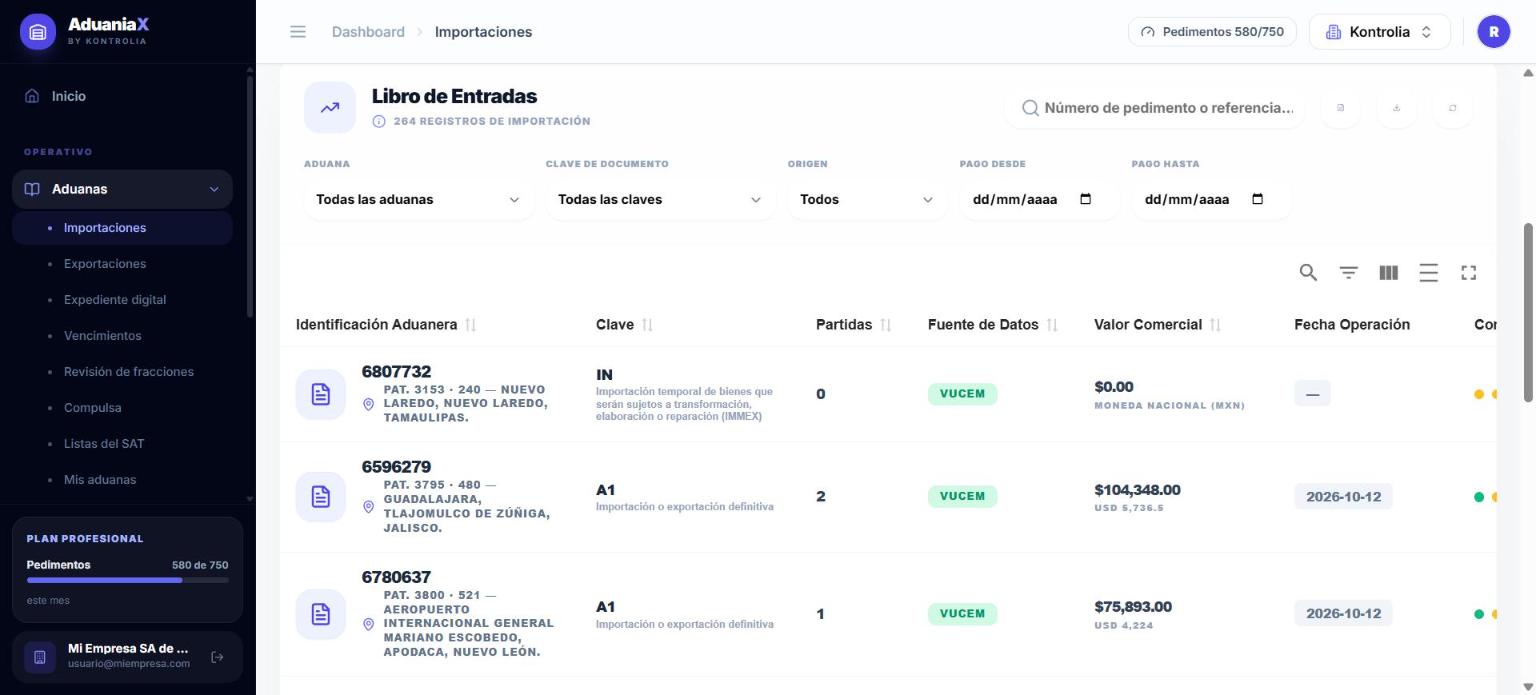
- Buscar: por número de pedimento o referencia.
- Filtros: aduana, clave de documento, origen (VUCEM, DataStage, manual) y rango de fecha de pago.
- Fuente de datos: de dónde vino el pedimento. Los que vienen de VUCEM son oficiales y no se editan.
- Exportar: descarga la lista filtrada a Excel o CSV.
- La lista se carga por páginas: aunque tengas miles de pedimentos, la pantalla responde rápido.
5.2 El detalle de un pedimento
Haz clic en el ojo (Ver detalle) de cualquier renglón. Se abre una ventana con pestañas:
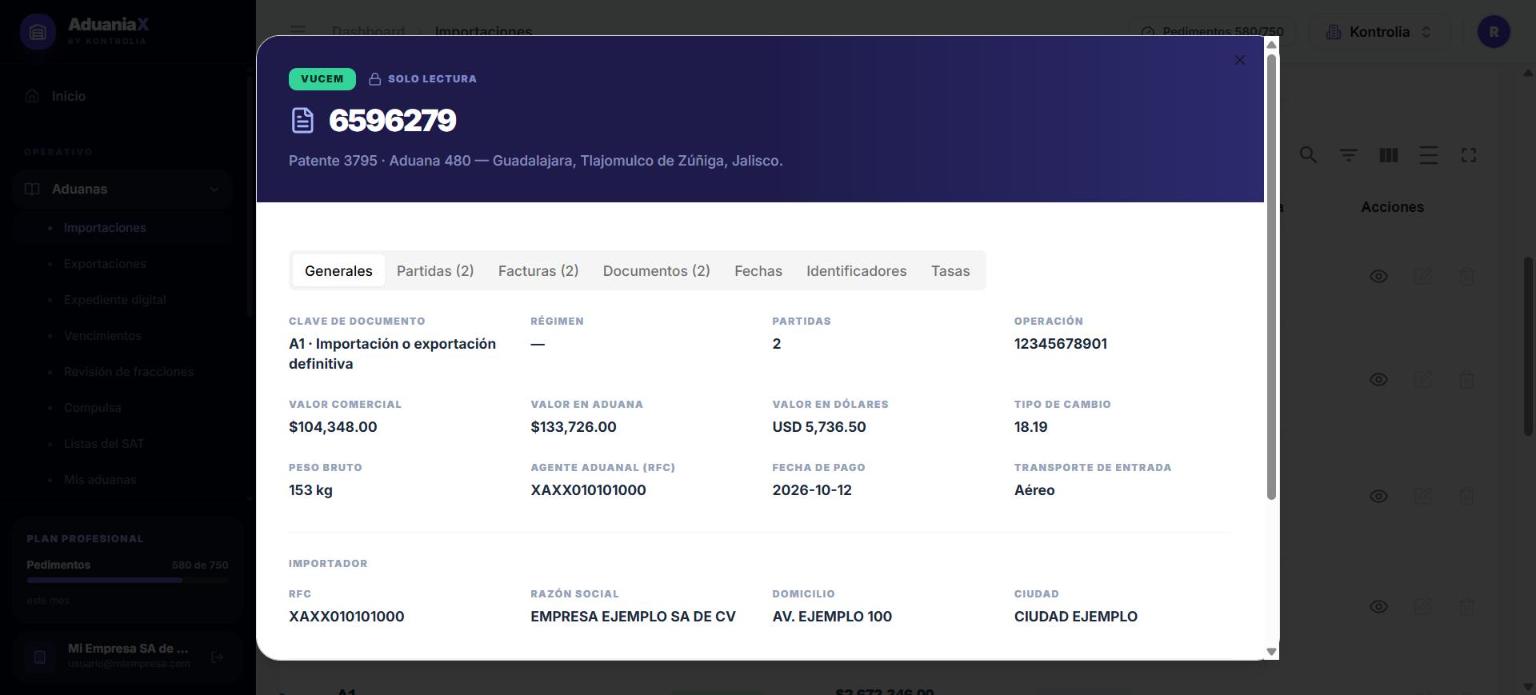
| Pestaña | Qué muestra |
|---|---|
| Generales | Clave y régimen, valores (comercial, en aduana, en dólares), tipo de cambio, peso, agente aduanal, fecha de pago, medio de transporte e importador o exportador |
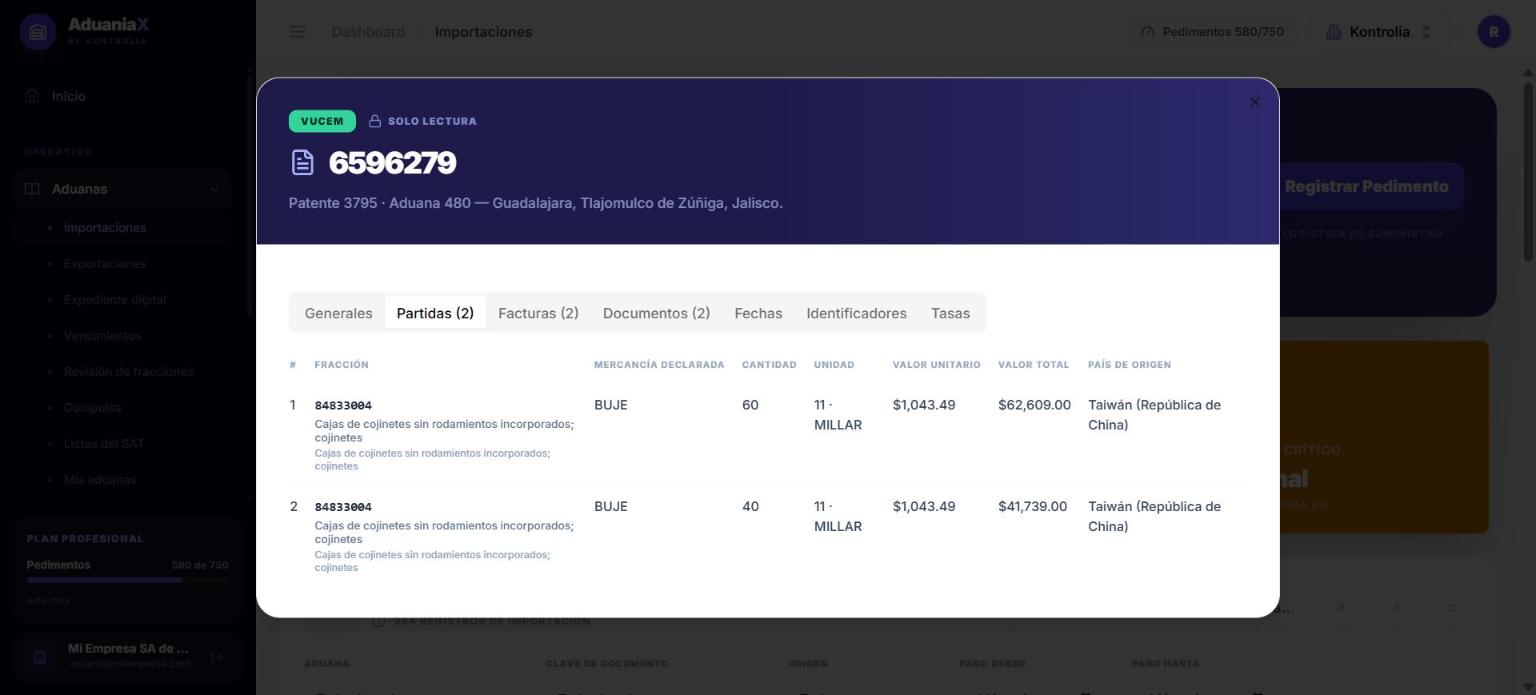
| Partidas | Cada mercancía declarada: fracción con su descripción oficial, cantidad, unidad, valores y país de origen o destino |
| Facturas | Las facturas declaradas (normalmente el acuse del COVE) |
| Documentos | Lo transmitido a VUCEM (COVE, descargable en PDF o XML) y los escaneados de tu empresa |
| Fechas | Fechas del pedimento (entrada, pago, presentación…) |
| Identificadores | Claves del Apéndice 8 del Anexo 22 con su significado explicado |
| Tasas | Contribuciones y tasas aplicadas |
Porque el Anexo 22 pide declarar el acuse del documento transmitido a VUCEM, no el número comercial. El número de tu factura viene dentro del COVE; ábrelo en la pestaña Documentos.
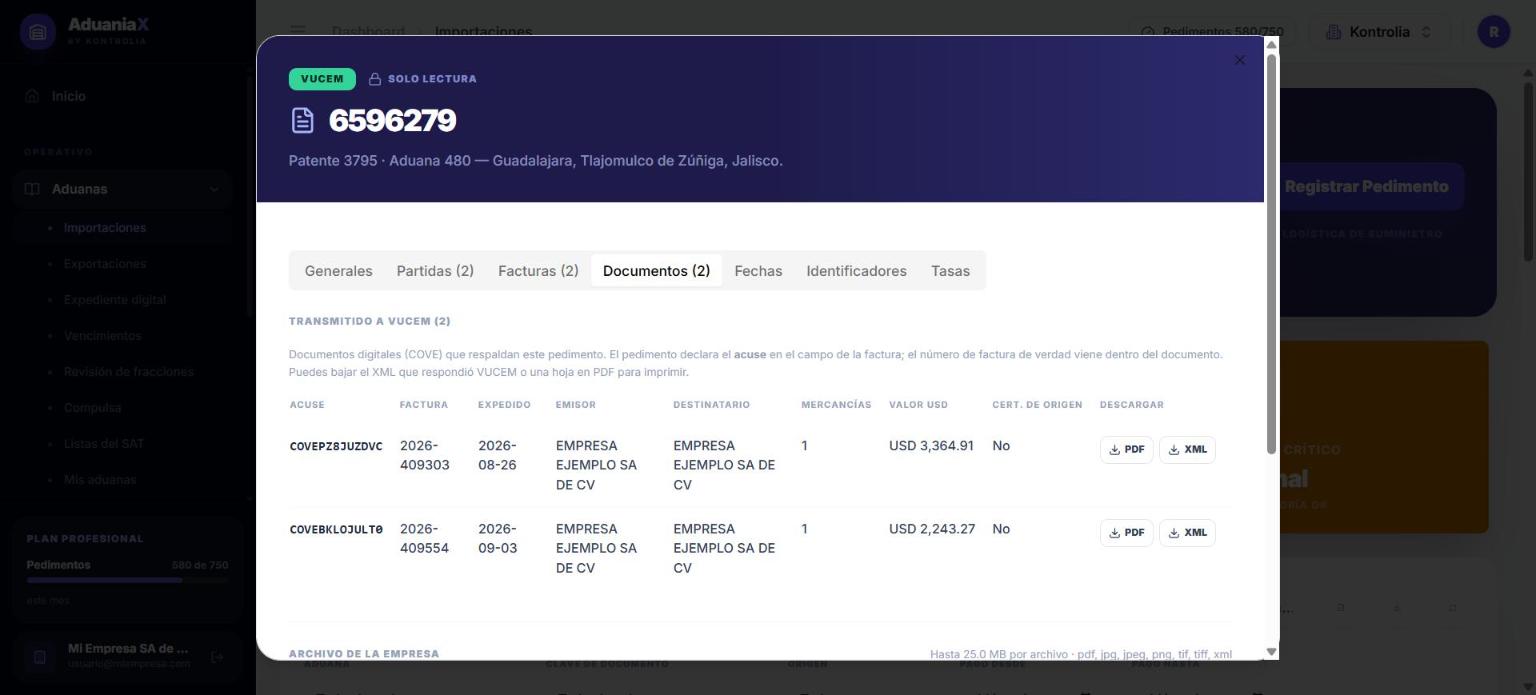
Si junto al valor ves la etiqueta No cuadra, los valores declarados no son coherentes entre sí (por ejemplo, valor comercial contra valor en dólares y tipo de cambio). Pasa el mouse sobre ella para ver el detalle y revísalo con tu agente.
5.3 Exportaciones
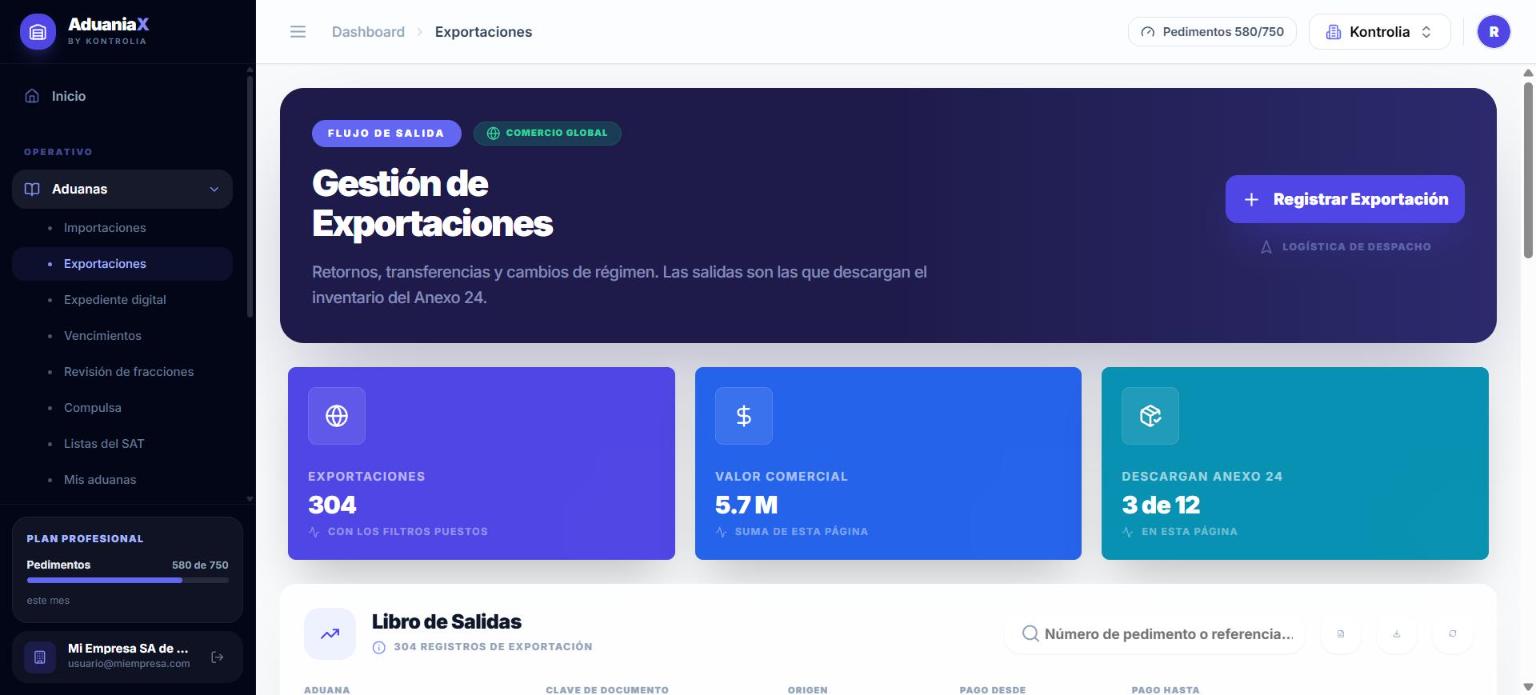
Aduanas → Exportaciones funciona igual que importaciones, con una columna más: Anexo 24, que dice qué pasa con cada salida en tu control de inventarios.
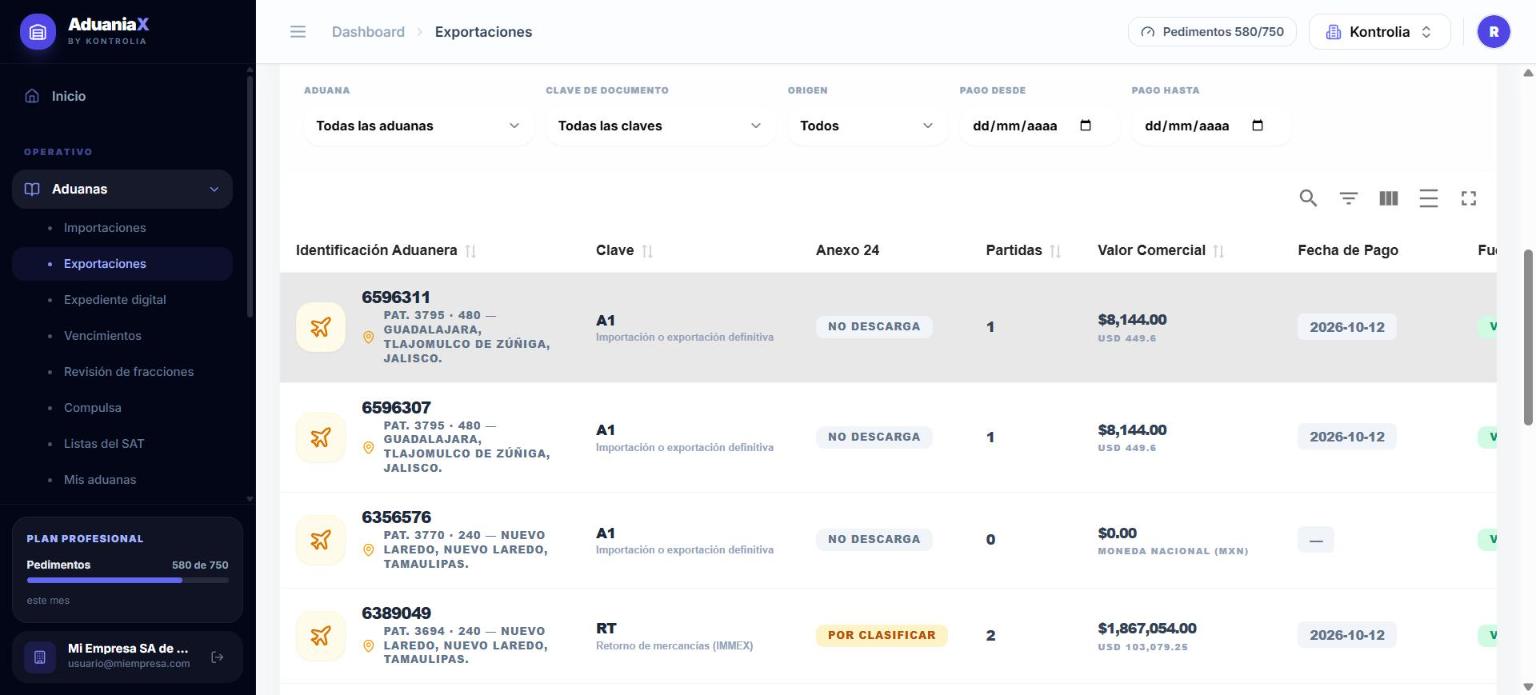
| Etiqueta | Significa |
|---|---|
| No descarga | La clave no descarga temporales (por ejemplo A1 definitiva) |
| Por clasificar | Falta decir qué salió (producto o material) en la bandeja de clasificación |
| Registrada | Ya está clasificada y el motor la calcula en la siguiente corrida |
| Calculada | Ya descontó de tus pedimentos de entrada |
5.4 Registrar un pedimento a mano
Si un pedimento no llega de VUCEM ni de DataStage, captúralo con Registrar pedimento (importaciones) o Registrar exportación. Llena encabezado, partidas, facturas, fechas e identificadores. Los pedimentos capturados sí se pueden editar; los oficiales no.
Antes de capturar, espera la descarga nocturna o carga el DataStage del mes: es más rápido y evita duplicados.
Expediente digital
Qué documentos respaldan cada operación, cuáles faltan y qué tan completo está tu expediente.
6.1 Para qué sirve
La ley obliga a conservar cinco años el pedimento y los documentos que lo respaldan (artículo 6 de la Ley Aduanera y 30 del Código Fiscal). El expediente digital junta las dos mitades: lo que está en VUCEM (COVE) y lo que tu empresa escanea (pedimento, facturas, transporte, certificado de origen…).
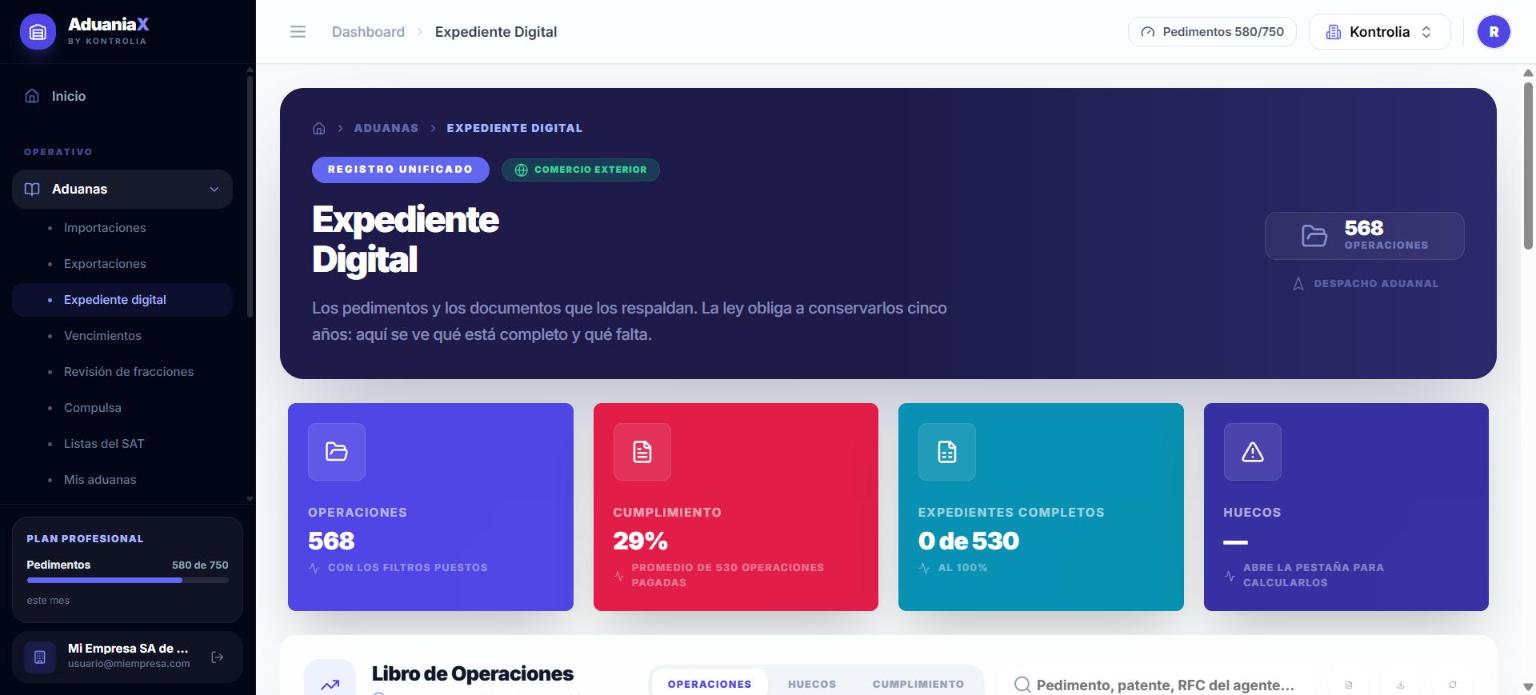
6.2 Vista Operaciones
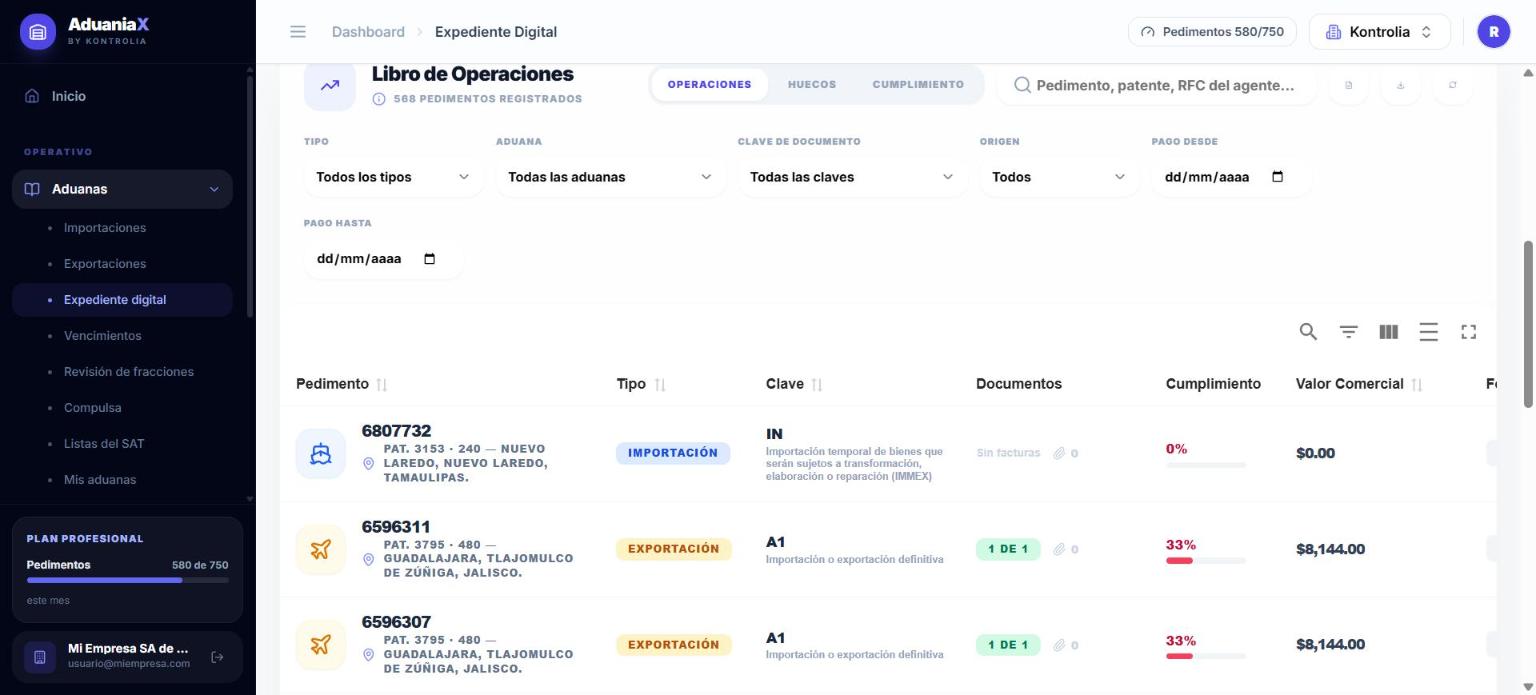
Muestra importaciones y exportaciones juntas, incluso los previos consolidados (pedimentos que VUCEM entrega sin tipo de operación y que no aparecen en las otras listas). La columna Documentos dice cuántas facturas tienen su COVE; la de Cumplimiento, qué tan completo está su expediente.
6.3 Vista Huecos: lo que falta
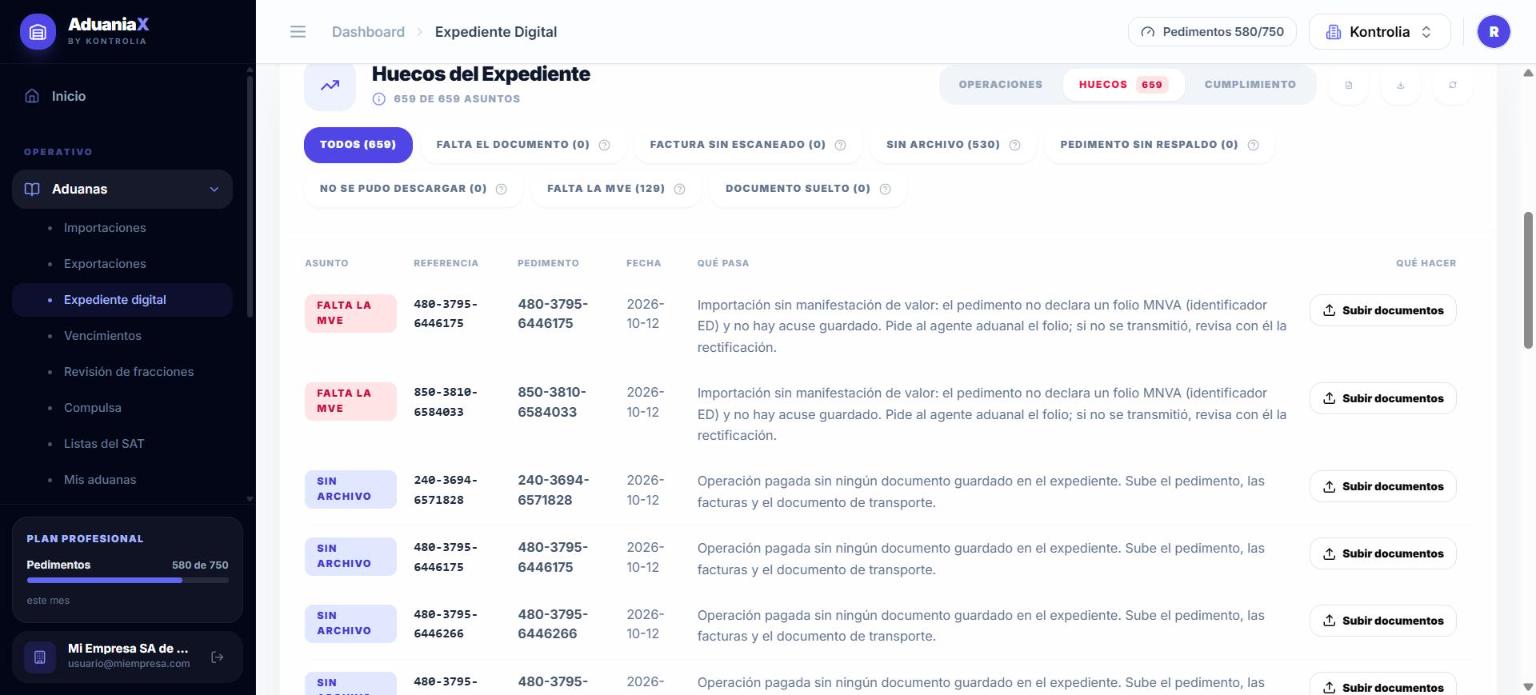
| Hueco | Qué pasa | Qué hacer |
|---|---|---|
| Falta el documento | El pedimento declara un acuse de COVE que no se ha podido obtener | Espera la siguiente descarga; si persiste, pide el COVE al agente |
| Sin archivo | Operación pagada sin ningún documento escaneado | Sube pedimento, facturas y transporte |
| Factura sin escaneado | Hay documentos, pero a una factura le falta el suyo | Sube la factura |
| Pedimento sin respaldo | Ninguna factura del pedimento tiene COVE ni CFDI | Revisa con tu agente |
| No se pudo descargar | VUCEM no entregó el documento | Se reintenta solo; si no, avisa a soporte |
| Falta la MVE | Importación sin manifestación de valor (obligatoria desde 1-ago-2026) | Pide al agente el folio MNVA o la rectificación |
| Documento suelto | Un COVE que no corresponde a ningún pedimento | Revisa si falta un pedimento |
Filtra por tipo de hueco con los botones de arriba y usa Subir documentos en el renglón para resolverlo sin salir de la pantalla.
6.4 Vista Cumplimiento
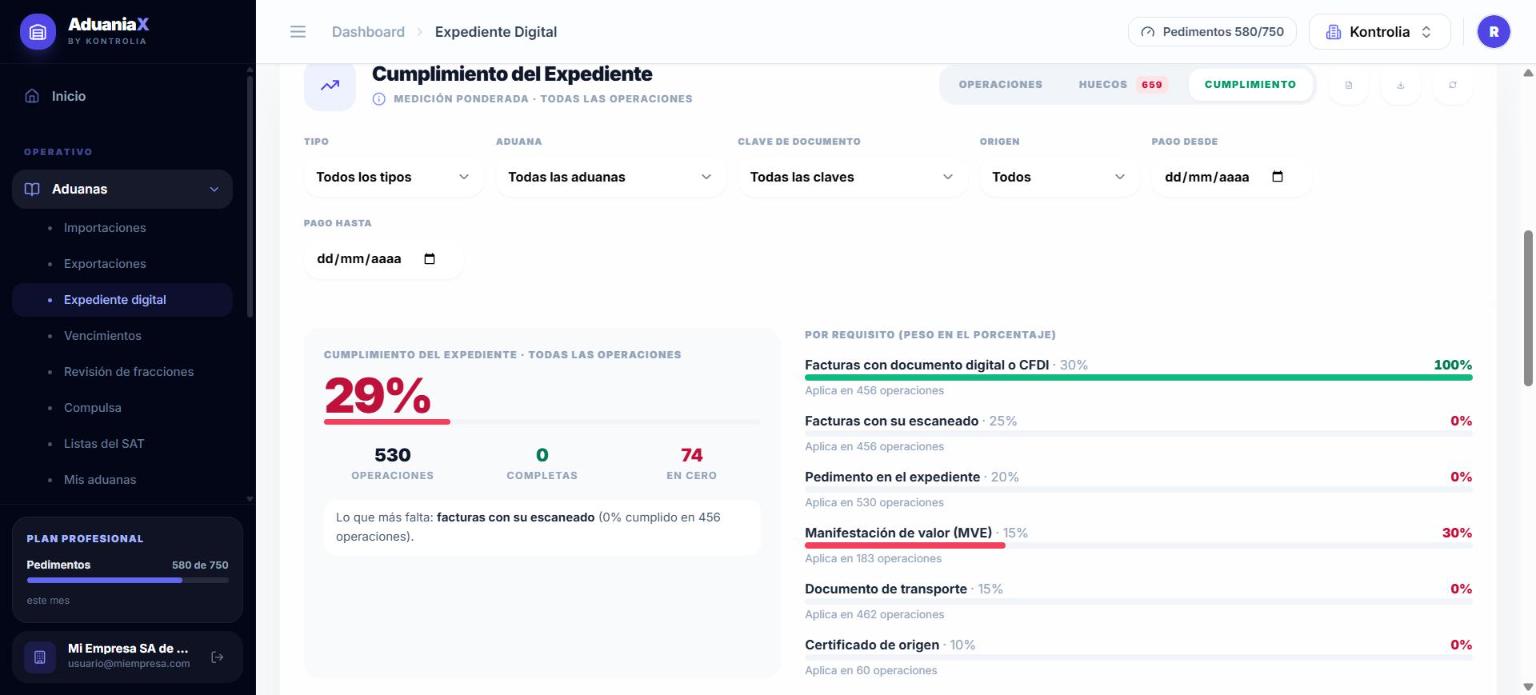
Un porcentaje ponderado de lo que se puede comprobar: pedimento guardado (20), cada factura con COVE o CFDI (30), cada factura escaneada (25), documento de transporte (15), certificado de origen (10, solo con trato preferencial) y MVE (15, importaciones desde agosto de 2026). Lo que no aplica a una operación no cuenta.
Si tu empresa está certificada como OEA, activa el interruptor de exención de MVE para las claves que lo permiten.
6.5 Subir y retirar documentos
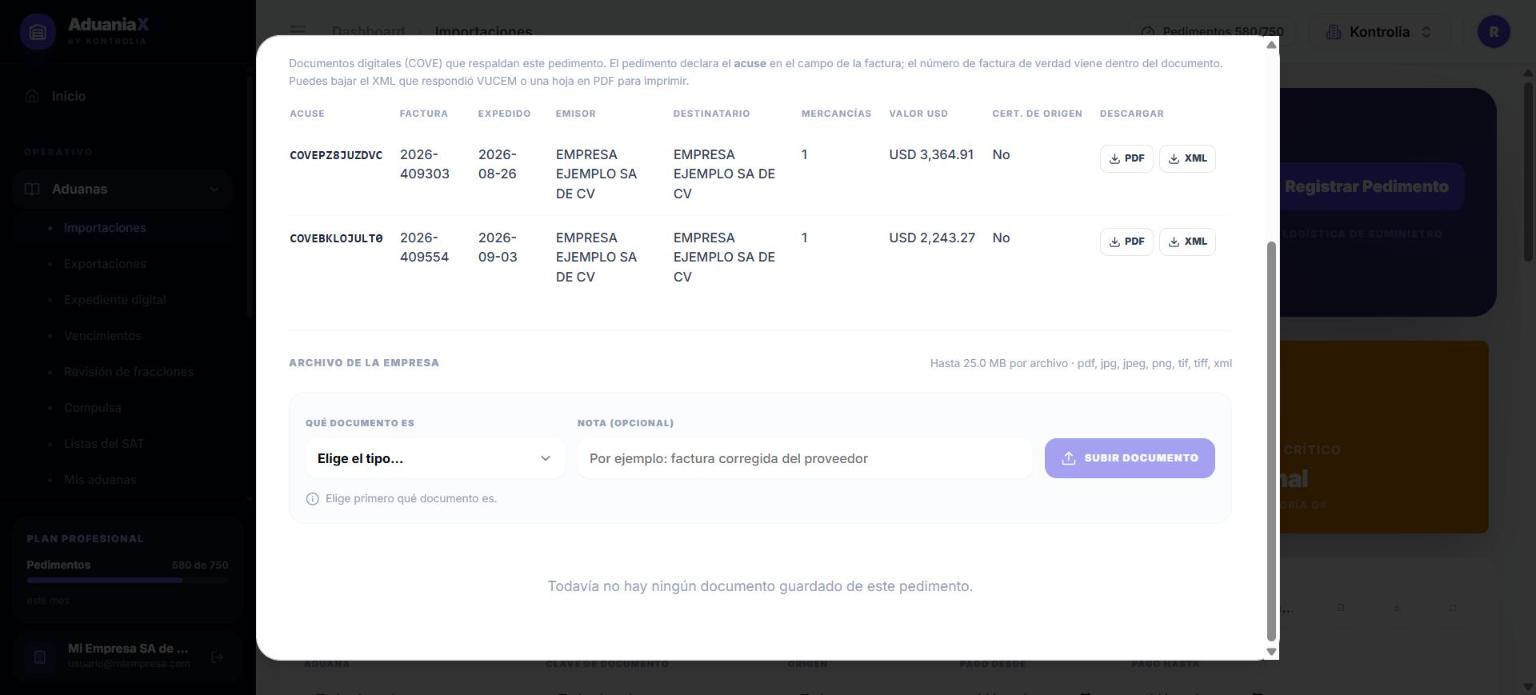
- 1Abre el detalle del pedimento y ve a Documentos.
- 2En Archivo de la empresa elige qué documento es (pedimento, factura, CFDI, transporte, certificado de origen, etc.). Si es de una factura, elige cuál.
- 3Agrega una nota si quieres y pulsa Subir documento. Se aceptan PDF, JPG, PNG, TIFF y XML de hasta 25 MB.
Por ley, un documento guardado no se elimina. Si te equivocaste, usa Retirar con un motivo o sube un reemplazo: ambos quedan registrados.
Vencimientos, revisiones y fuentes de información
Plazos de tus temporales, revisión de fracciones, compulsa, listas del SAT y la carga de DataStage y archivos M.
7.1 Vencimientos de importaciones temporales
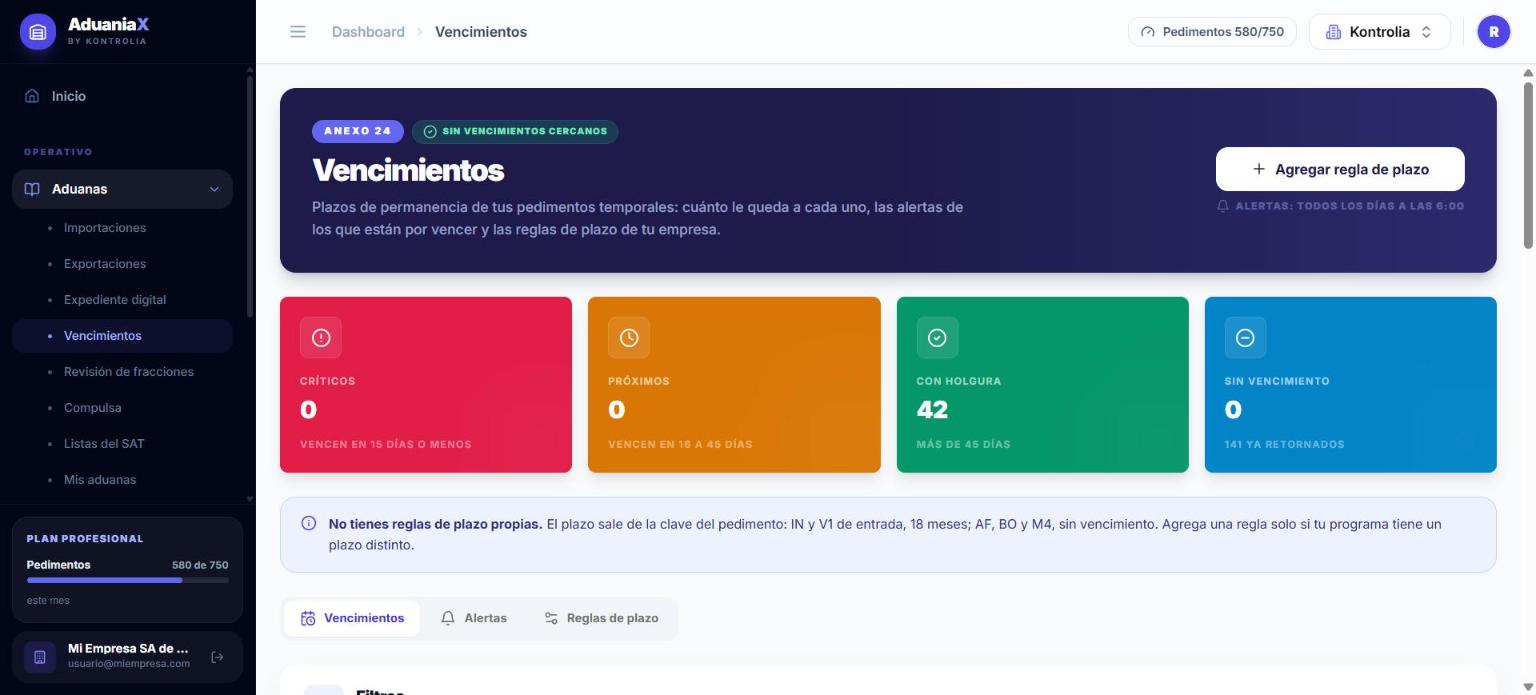
Cada importación temporal tiene un plazo para salir del país. AduaniaX calcula cuántos días le quedan a cada pedimento y lo actualiza todos los días a las 6:00.
| Color | Significa |
|---|---|
| Crítico (rojo) | Vence en 15 días o menos |
| Próximo (ámbar) | Vence en 16 a 45 días |
| Con holgura (verde) | Más de 45 días |
| Sin vencimiento (azul) | Claves sin plazo (AF, BO, M4) o ya retornados |
- Plazo por omisión: IN y V1 de entrada, 18 meses; AF, BO y M4 (activo fijo), sin vencimiento.
- Reglas de plazo: si tu programa tiene un plazo distinto, agrégalo con Agregar regla de plazo.
- Ya retornados: si llevas el Anexo 24, un pedimento cuyo saldo llegó a cero deja de vencer.
- Alertas: la pestaña Alertas lista los avisos; si tienes el permiso, también te llegan por correo.
Si cargas DataStage de años anteriores antes de configurar el Anexo 24, verás alertas de pedimentos viejos. Es temporal: desaparecen al día siguiente de cargar el inventario inicial.
7.2 Revisión de fracciones
Muestra riesgos de clasificación arancelaria antes de que los vea la autoridad: la misma mercancía declarada en fracciones distintas y, si activaste la revisión con IA, partidas cuya descripción no coincide con su fracción.
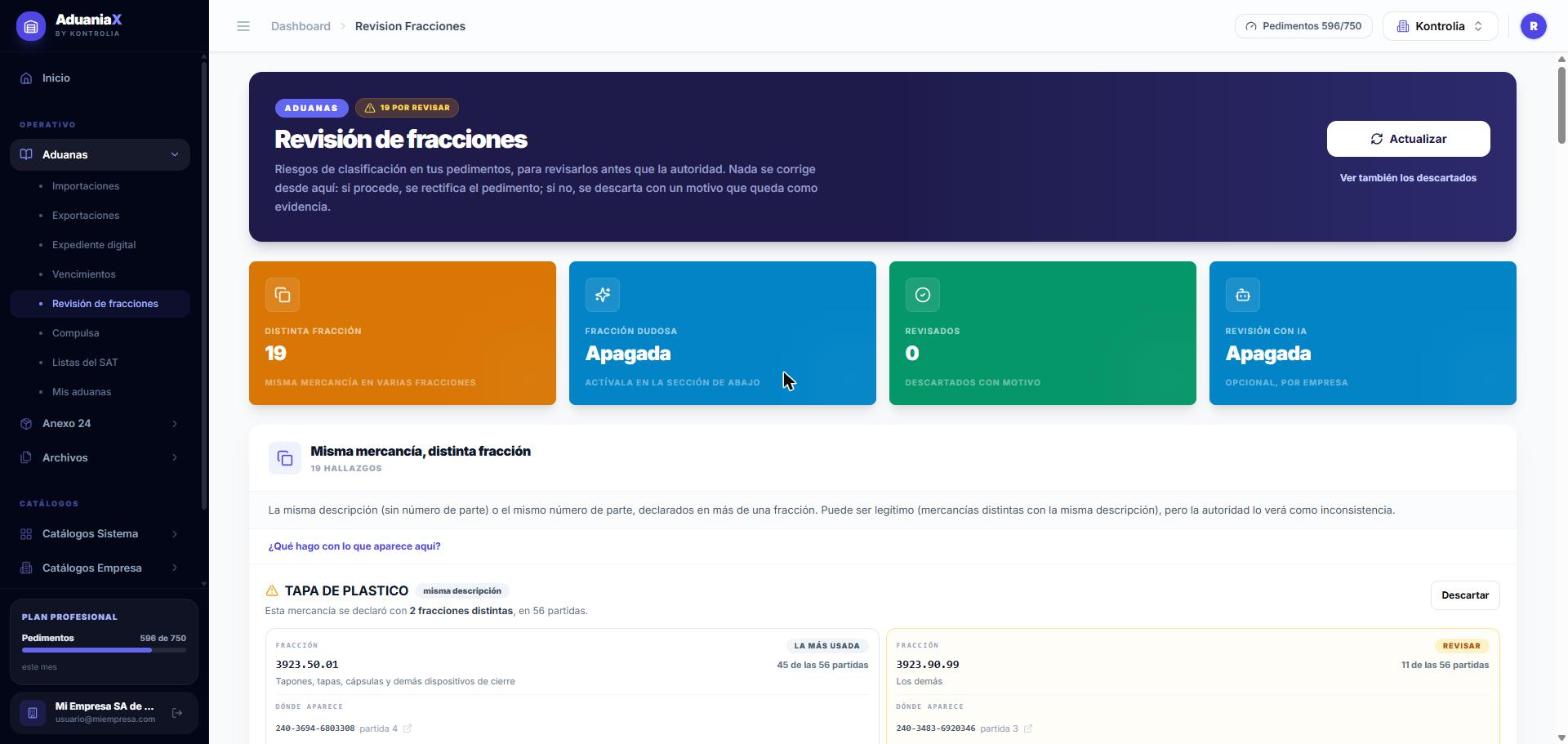
- Nada se corrige desde aquí: si procede, se rectifica el pedimento con tu agente.
- Si no procede, descarta el aviso con un motivo: queda como evidencia de que lo revisaste.
7.3 Compulsa: panel contra VUCEM y DataStage
Compara cada pedimento de tu panel contra lo que dice VUCEM y lo que dice el DataStage del SAT: clave, tipo de cambio, peso, valores, fecha de pago, contribuciones y partidas. Diferencias de redondeo se toleran.
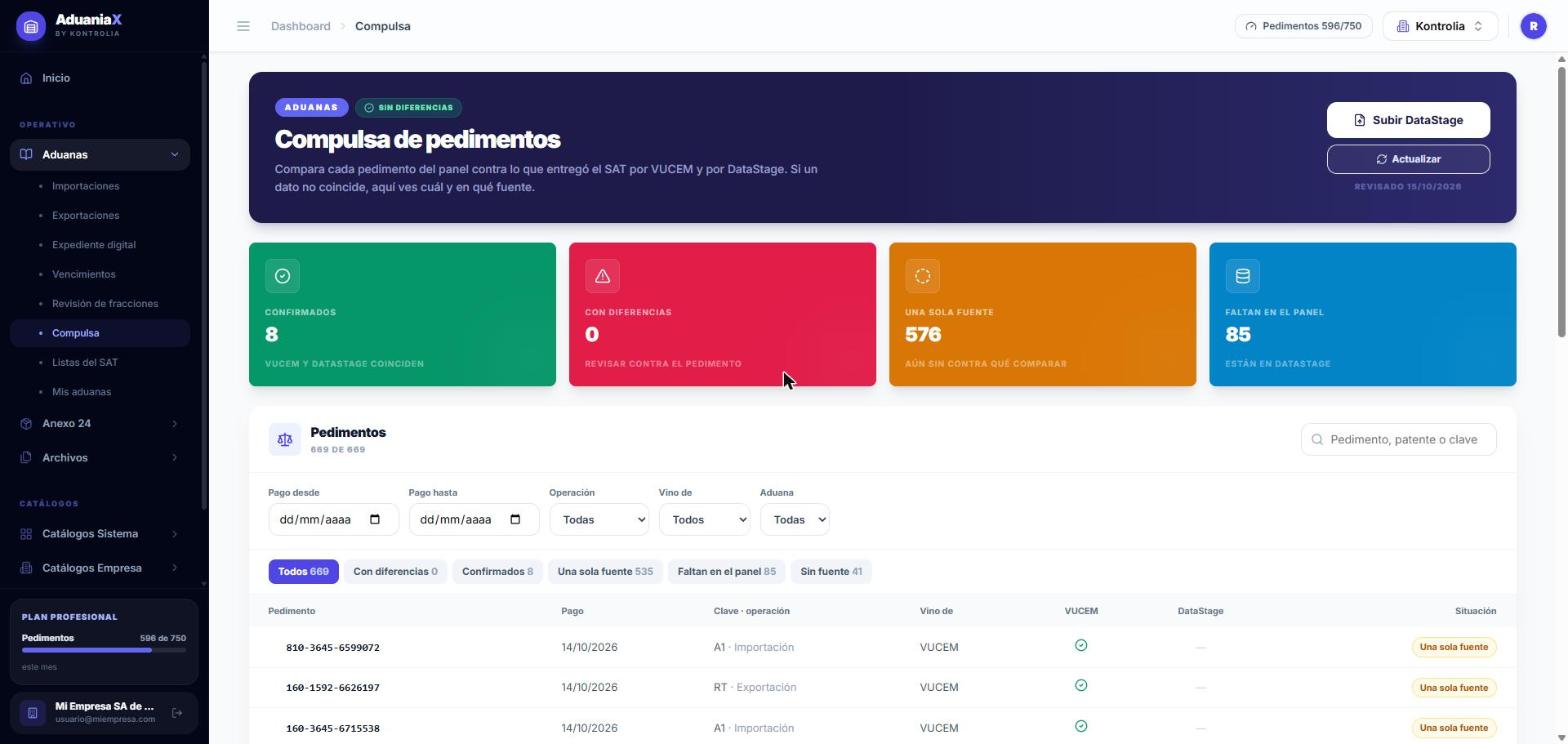
- Coincide: las fuentes dicen lo mismo.
- Difiere: abre el renglón para ver exactamente qué dato no cuadra.
- Pendiente: esa fuente aún no tiene el pedimento.
- También lista lo que está en DataStage y falta en el panel.
7.4 Listas del SAT
Revisa si tu empresa, tus proveedores, clientes, agentes aduanales o transportistas aparecen en las listas que publica el SAT (por ejemplo, artículos 69 y 69-B del Código Fiscal: contribuyentes incumplidos o con operaciones simuladas). Requiere el conector con Faqturia.
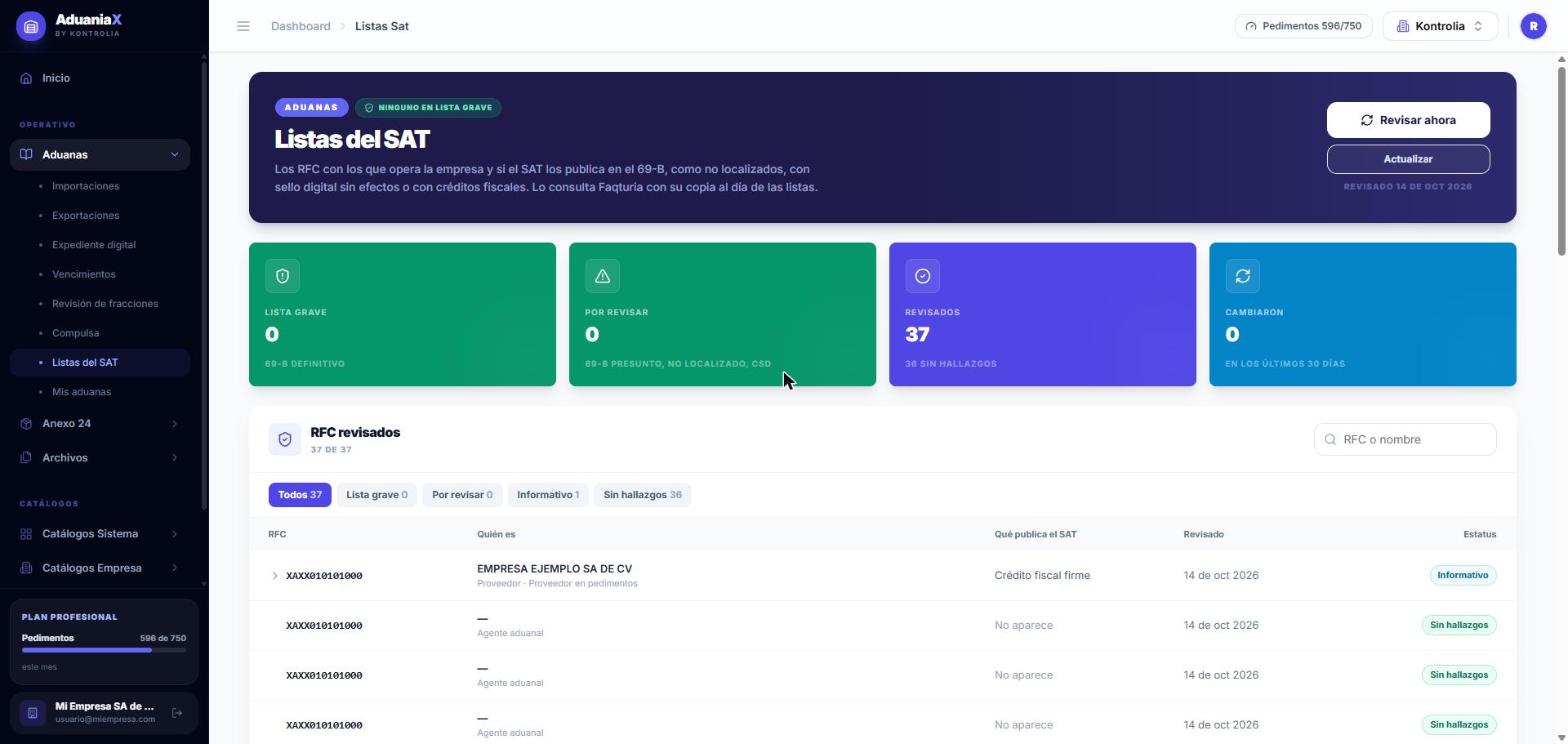
AduaniaX solo documenta lo que publica el SAT; no califica a tus proveedores. Si un RFC entra o empeora en una lista grave, te llega un correo.
7.5 Ventanilla Única: cómo va la descarga
En Archivos → Ventanilla Única ves el estado de la sincronización con VUCEM: días consultados y pendientes por aduana, pedimentos descargados, errores agrupados por tipo y su explicación. Úsala cuando el tablero diga que no entró información.
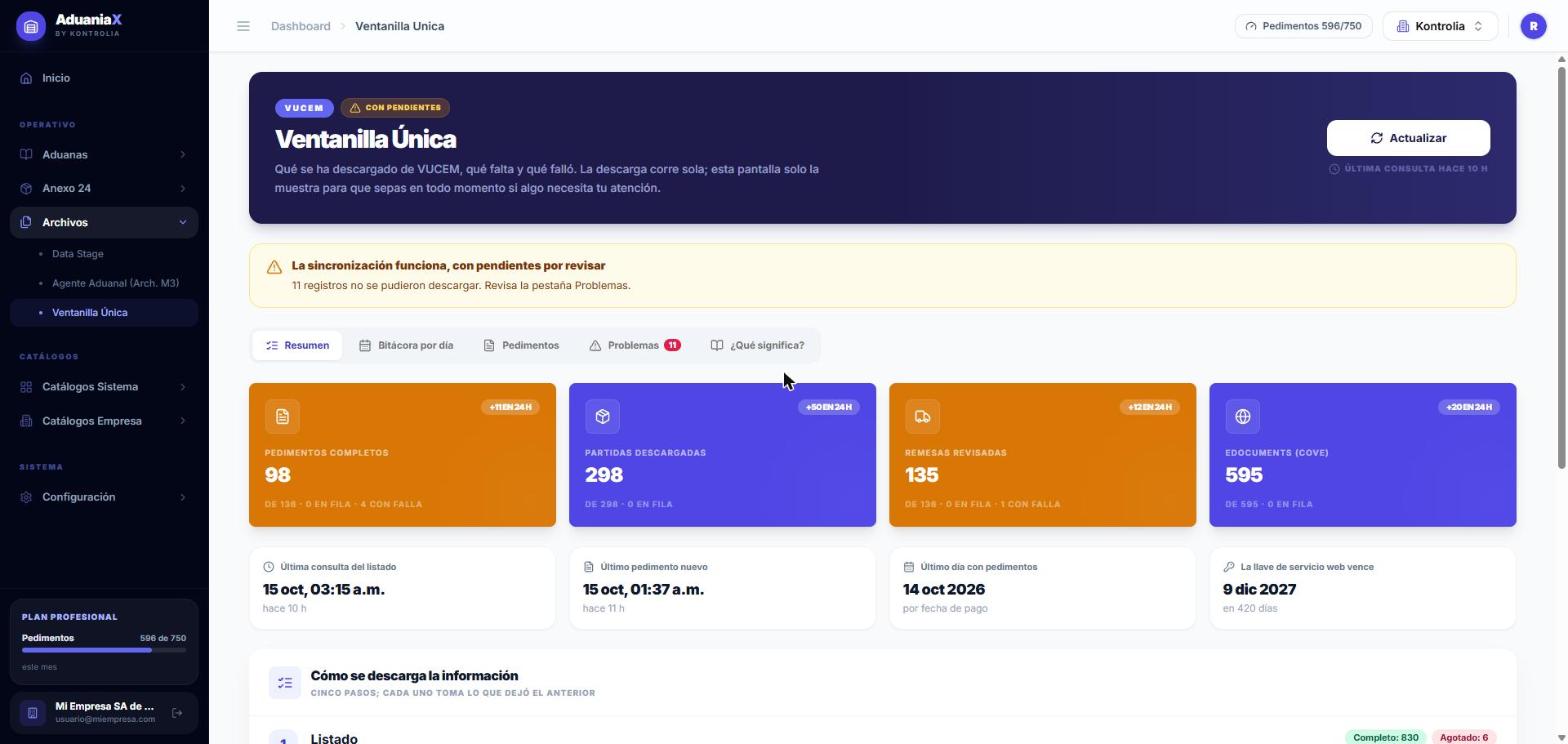
| Error frecuente | Qué hacer |
|---|---|
| Credenciales inválidas | Revisa la llave de servicio web y la e.firma en Configuración → Conexiones |
| Tiempo de espera agotado | VUCEM estaba lento; se reintenta solo |
| Previo consolidado | El pedimento aún no tiene detalle; se reconsulta cada 3 días |
7.6 Cargar DataStage
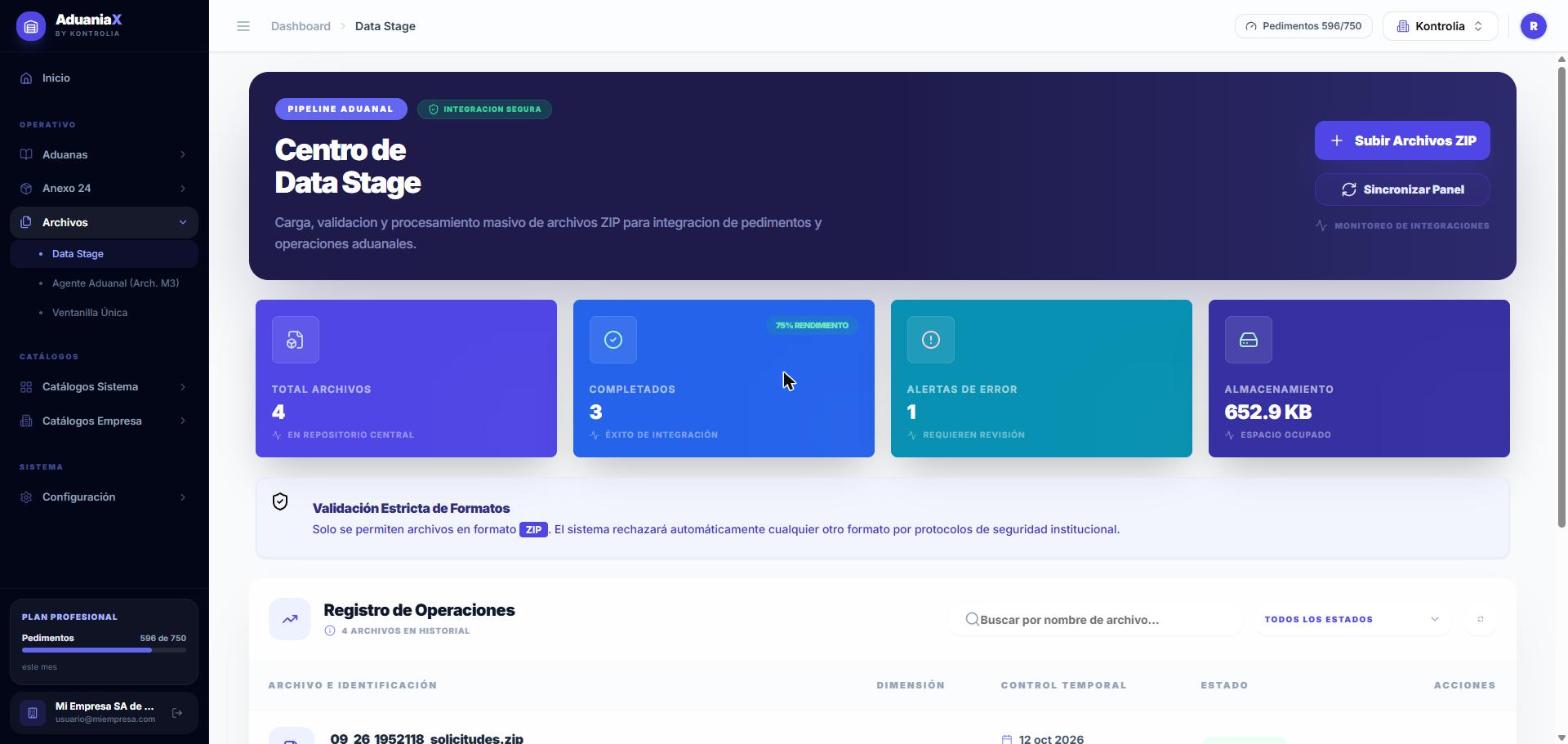
- 1Descarga el DataStage de tu empresa del portal del SAT (archivo ZIP).
- 2En Archivos → Data Stage súbelo, o configura el SFTP para que llegue solo.
- 3En unos minutos los pedimentos que faltaban se dan de alta (los que ya existían no se tocan) y se corre la compulsa.
Para tu historia, usa DataStage en lugar de VUCEM: un archivo trae años de operaciones; por VUCEM serían semanas de consultas nocturnas.
7.7 Archivo M del agente aduanal
Si tu agente te entrega los archivos M (validación del SAAI), súbelos en Archivos → Agente Aduanal (Arch. M3) o configura su SFTP. AduaniaX los procesa automáticamente.
Catálogos de tu empresa
Materiales, productos, listas de materiales, proveedores y clientes: cómo se llenan solos y cómo mantenerlos limpios.
8.1 Materiales y productos: la diferencia
Lo que importas para usar en tu producción: resinas, tornillos, empaques, tarimas. Es lo que forma tu inventario del Anexo 24 y lo que se descuenta.
Lo que fabricas y exportas. Tiene una lista de materiales: qué materiales lleva y cuánto de cada uno.
Una exportación puede ser de un producto (se descuentan sus materiales) o de un material que sale igual que entró, sin transformarse (por ejemplo, regresar tarimas o contenedores).
8.2 Maestro, provisionales y ligados
AduaniaX da de alta solo lo que encuentra en tus pedimentos y no reconoce. Por eso cada registro tiene un estado:
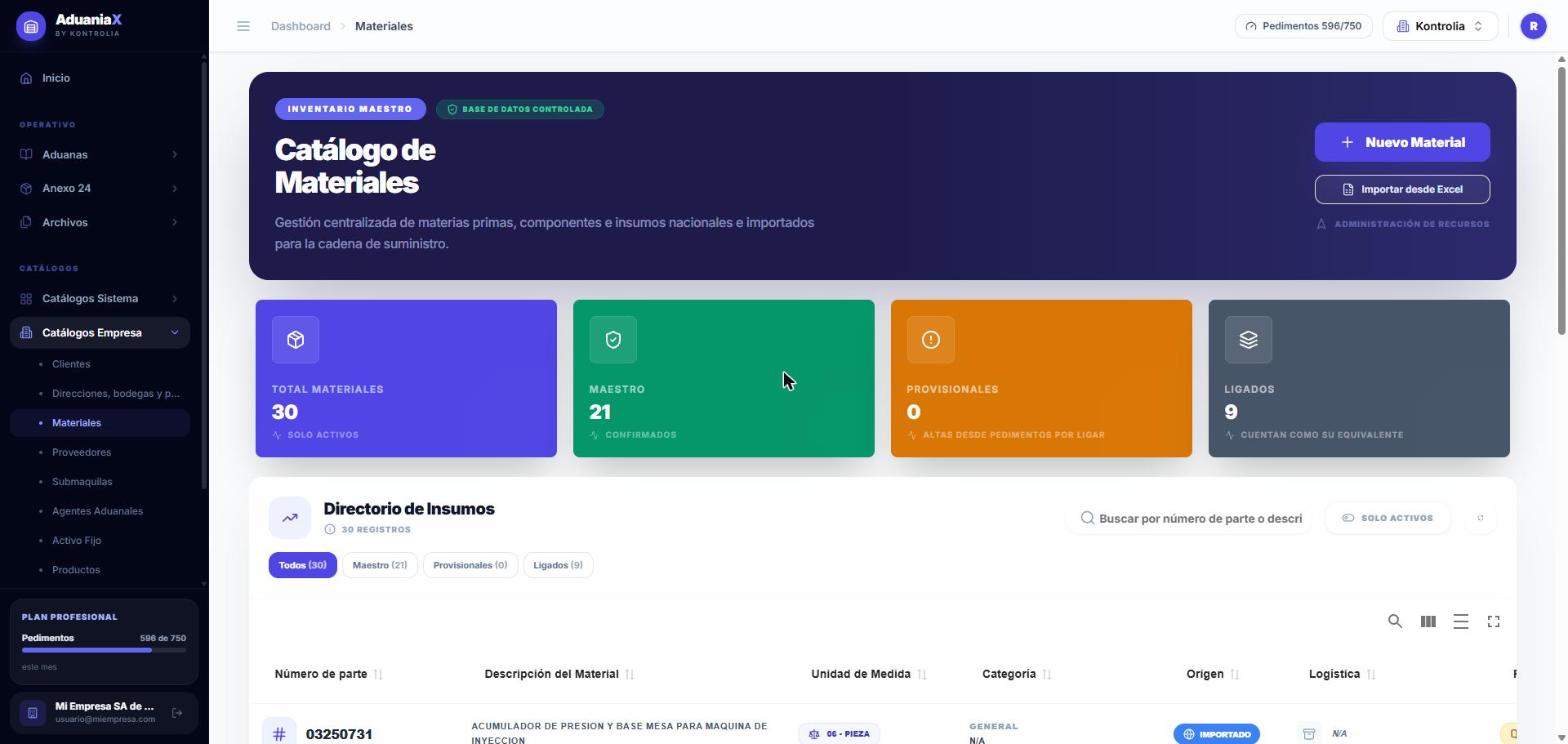
| Estado | Qué es | Qué hacer |
|---|---|---|
| Maestro | Registro confirmado (cargado de SAP, Excel o a mano) | Nada |
| Provisional · por ligar | Alta automática desde un pedimento | Ligarlo a su equivalente o confirmarlo como nuevo en Por ligar |
| Ligado a … | Ya se identificó con un registro del maestro | Nada: el Anexo 24 los cuenta como uno solo |
Usa el filtro de estado arriba de la tabla para ver solo el maestro o solo los provisionales.
8.3 La lista de materiales de un producto
En Catálogos → Productos, el botón de lista abre los materiales del producto. Para cada material indica la cantidad por pieza, la merma (porcentaje que se pierde en el proceso y sale con el producto) y el desperdicio (porcentaje que sale por separado, por ejemplo a destrucción).
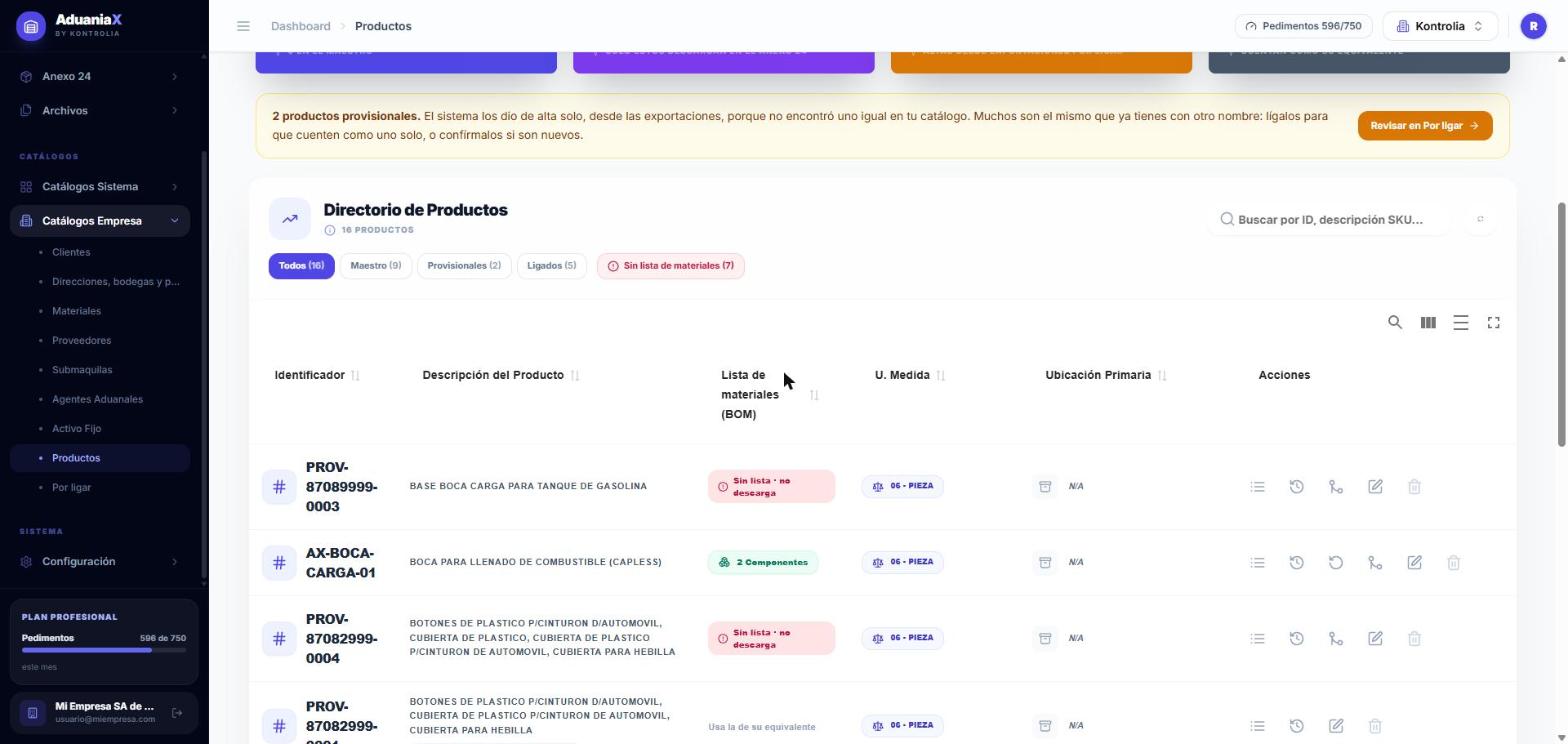
Cada lista tiene una fecha desde la que aplica. Las exportaciones anteriores a esa fecha no descargan. Si capturaste la lista después de exportar, usa Recalcular salidas (sección 10.4).
Los productos sin lista aparecen en rojo con Sin lista · no descarga: sus exportaciones no descuentan nada hasta que la captures.
8.4 Por ligar: limpiar duplicados
En Catálogos → Por ligar ves los provisionales con los candidatos que AduaniaX propone (exacta, parecida con porcentaje, o sugerida por IA).
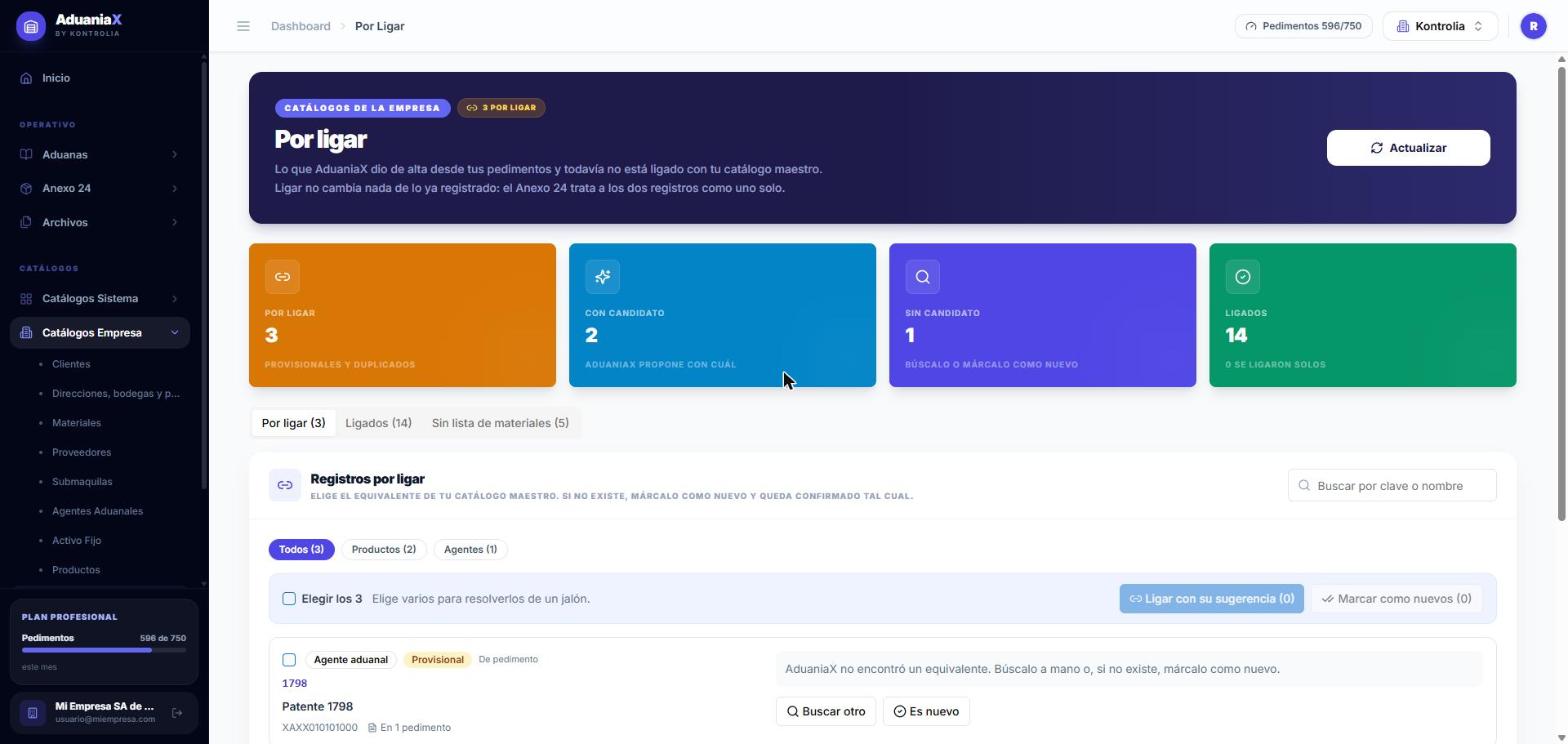
- Ligar: es el mismo que el candidato. No se cambia nada de lo ya registrado.
- Buscar otro: si el candidato no es, busca el correcto.
- Es nuevo: no existe en tu maestro; queda confirmado.
- Varios a la vez: marca las casillas (o "Elegir todos") y usa Ligar con su sugerencia o Marcar como nuevos.
- Ligados: aquí puedes deshacer una liga; si ya descontó, se reabren las salidas afectadas.
- Sin lista de materiales: productos cuyas salidas esperan su lista.
8.5 Fusionar dos registros que son el mismo
En Materiales o Productos, el ícono de fusionar de cada renglón une dos registros: eliges "es el mismo que…", cuál se queda y, en productos, qué lista de materiales se conserva. Antes de confirmar ves qué implica (pedimentos, salidas, listas). Se deshace en Por ligar → Ligados.
Dos materiales con unidad de medida distinta no se pueden fusionar.
8.6 Importar desde Excel o SAP
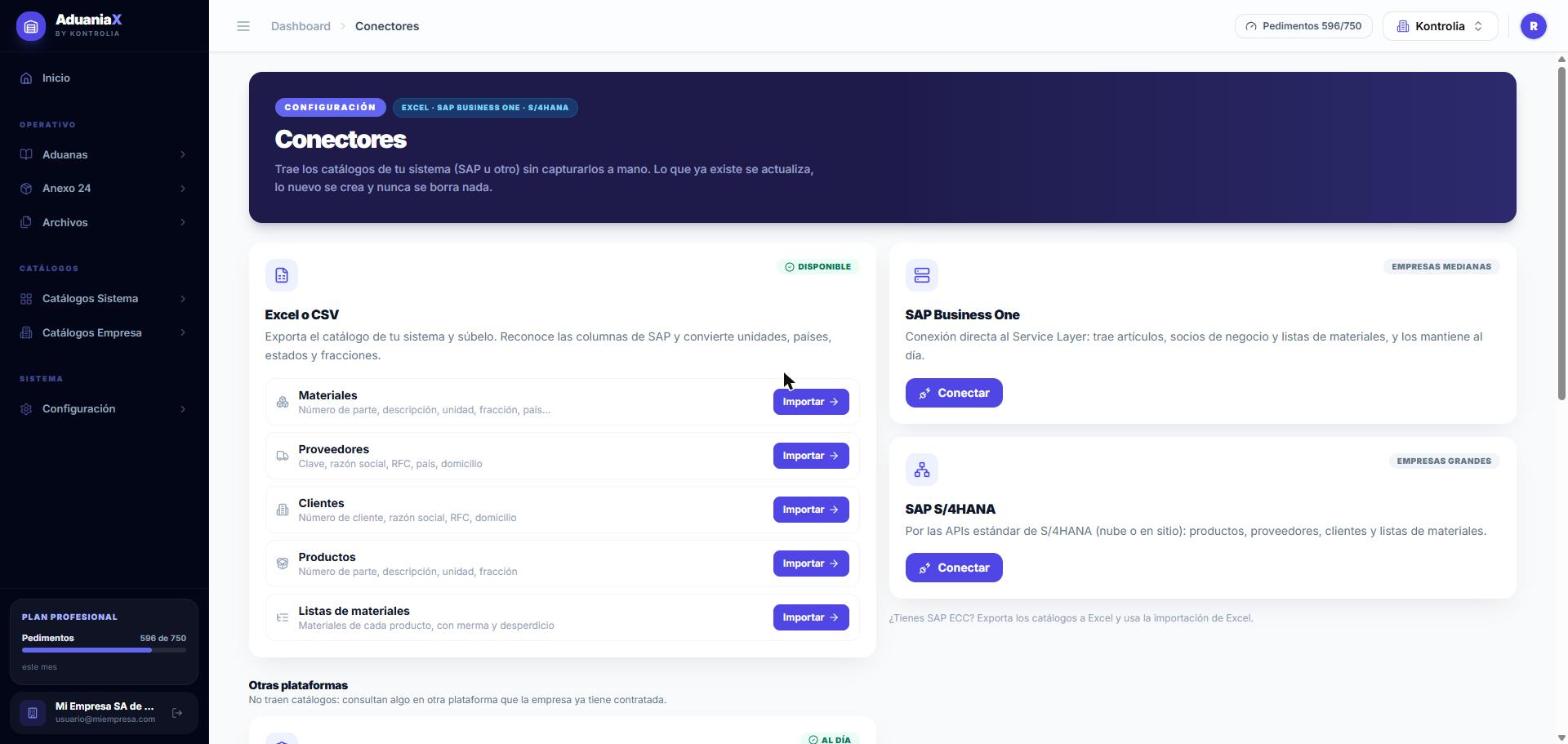
- 1En el catálogo, elige Importar desde Excel (o ve a Conectores).
- 2Sube tu archivo. AduaniaX reconoce las columnas, incluso con nombres de SAP (MATNR, LIFNR, KUNNR…); si no reconoce alguna, te propone a cuál corresponde.
- 3Revisa la validación: renglón por renglón te dice qué está mal.
- 4Guarda. Los registros existentes se actualizan (una celda vacía no borra nada) y nunca se elimina ninguno.
Conector SAP: si tu empresa usa SAP Business One o S/4HANA, captura los datos de conexión en Conectores y sincroniza materiales, productos, listas de materiales y terceros. AduaniaX solo lee de SAP, nunca escribe.
Anexo 24: control de inventarios
Para empresas IMMEX: cómo arrancar, clasificar, declarar producción, revisar salidas y conciliar.
9.1 Cómo funciona, en sencillo
Piensa en el Anexo 24 como una cuenta por cada material y cada pedimento de entrada: lo que entró temporalmente es el saldo; cada vez que algo sale del país (exportación, retorno, transferencia, destrucción), se descarga de ese saldo.
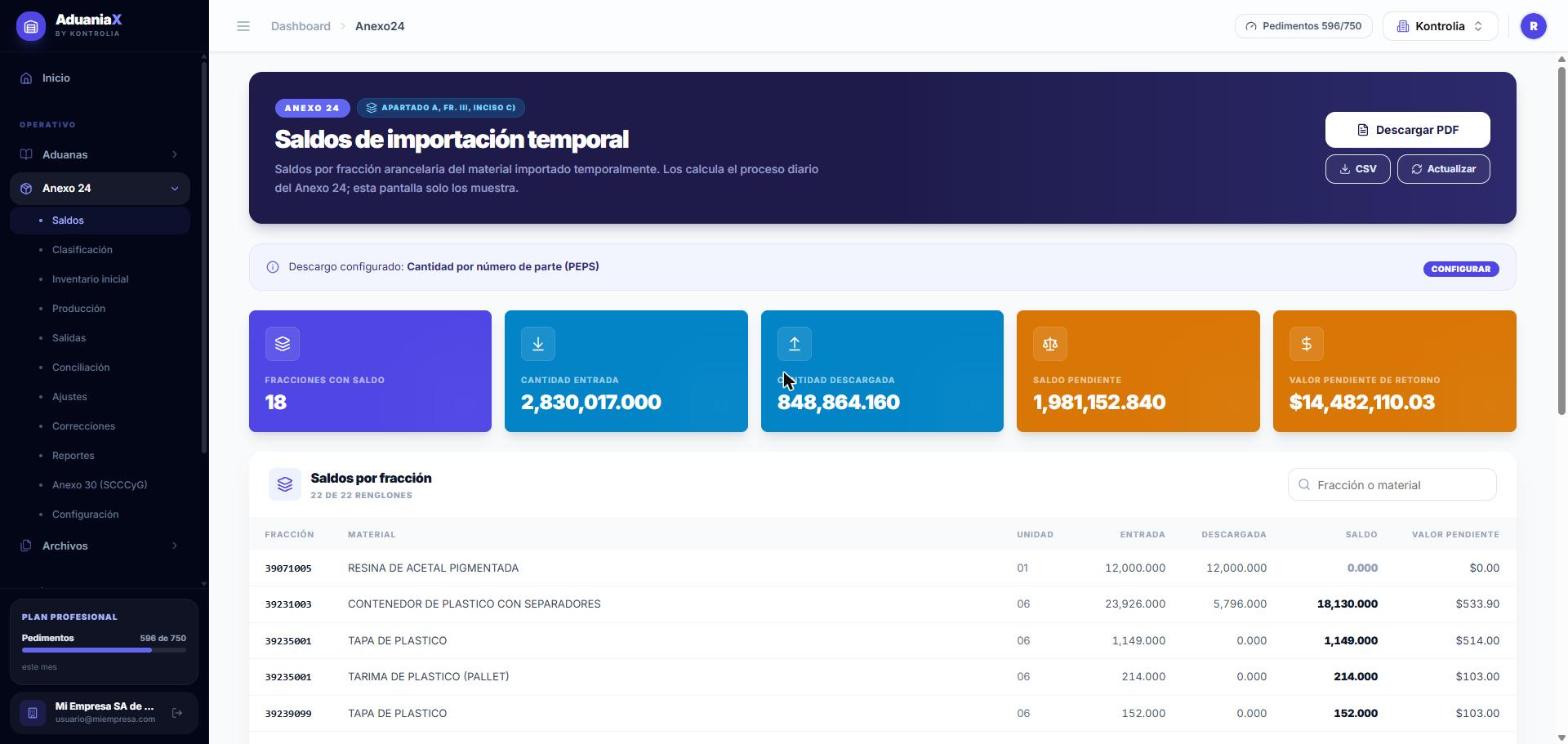
- Solo las salidas descargan. La producción solo registra cuánto material se consumió.
- PEPS: se descuenta primero del pedimento más antiguo (primeras entradas, primeras salidas).
- Faltante: si sale más de lo que entró, el sistema no inventa saldos negativos: lo reporta como faltante para que lo investigues.
- El cálculo lo hace un proceso automático todos los días a las 5:00.
9.2 Inventario inicial y fecha de corte
El inventario inicial es lo que ya tenías importado temporalmente y sin retornar el día que empiezas a usar el Anexo 24 (la fecha de corte). Se carga una sola vez, desde Excel o CSV, con la plantilla de la pantalla.
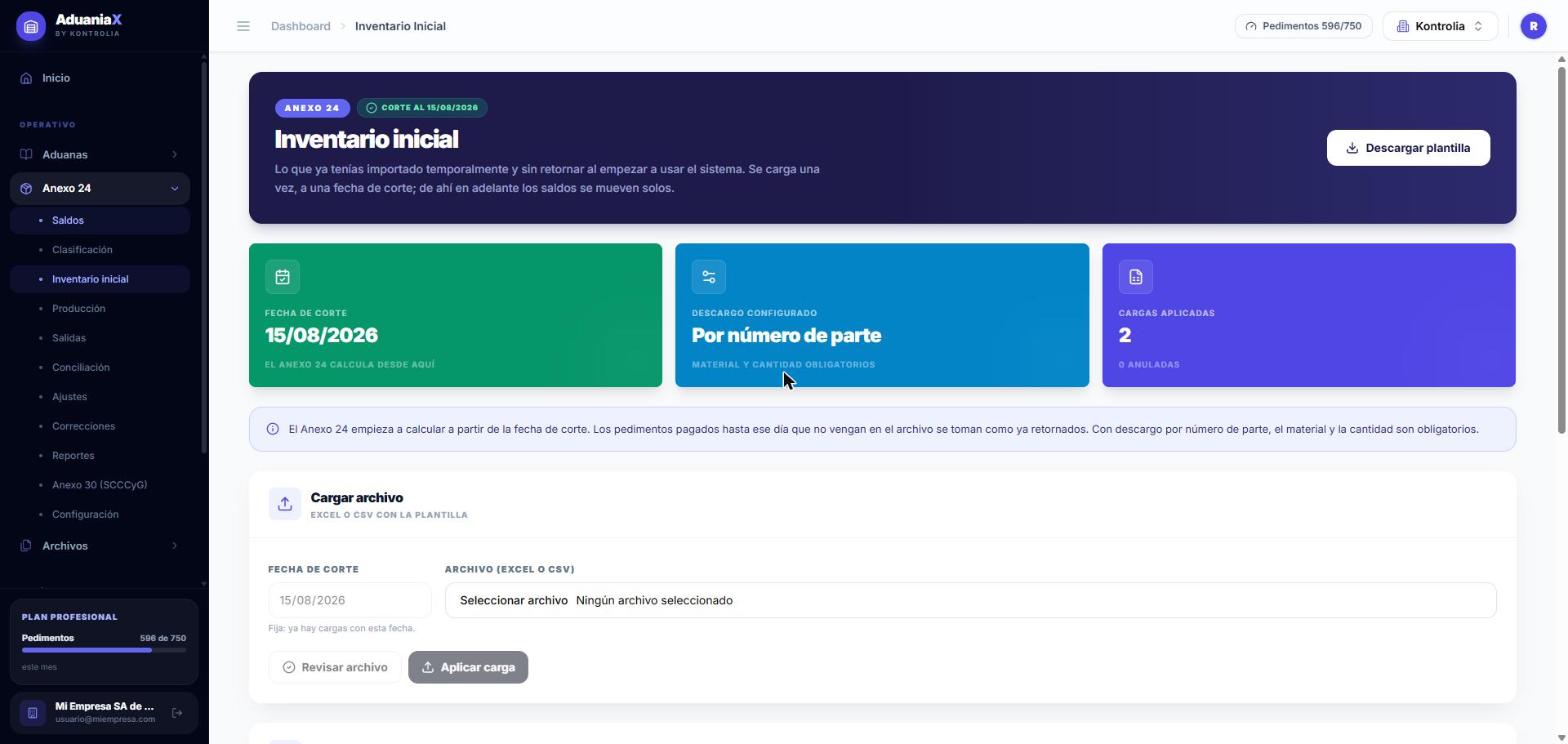
- 1Descarga la plantilla: aduana, patente, pedimento, clave, fecha de pago, material, fracción, unidad, cantidad pendiente y valor pendiente.
- 2Llénala, idealmente con un conteo físico a fin de mes.
- 3Súbela y pulsa Revisar: el sistema te dice renglón por renglón qué está mal, sin guardar nada.
- 4Corrige y, cuando no haya errores, pulsa Aplicar.
Aplicar el inventario fija la fecha de corte y el método de descargo. Solo se puede anular mientras no haya descargos. Lo pagado hasta el corte entra por aquí; si dejas fuera un material, para el sistema no existe.
Producto terminado al corte
Si al corte ya tenías piezas fabricadas, captúralas en la sección Producto terminado al corte (a mano, con plantilla o con Traer lo exportado de más). Así la conciliación no te pide declarar su producción y queda constancia.
9.3 Clasificación: qué entró y qué salió
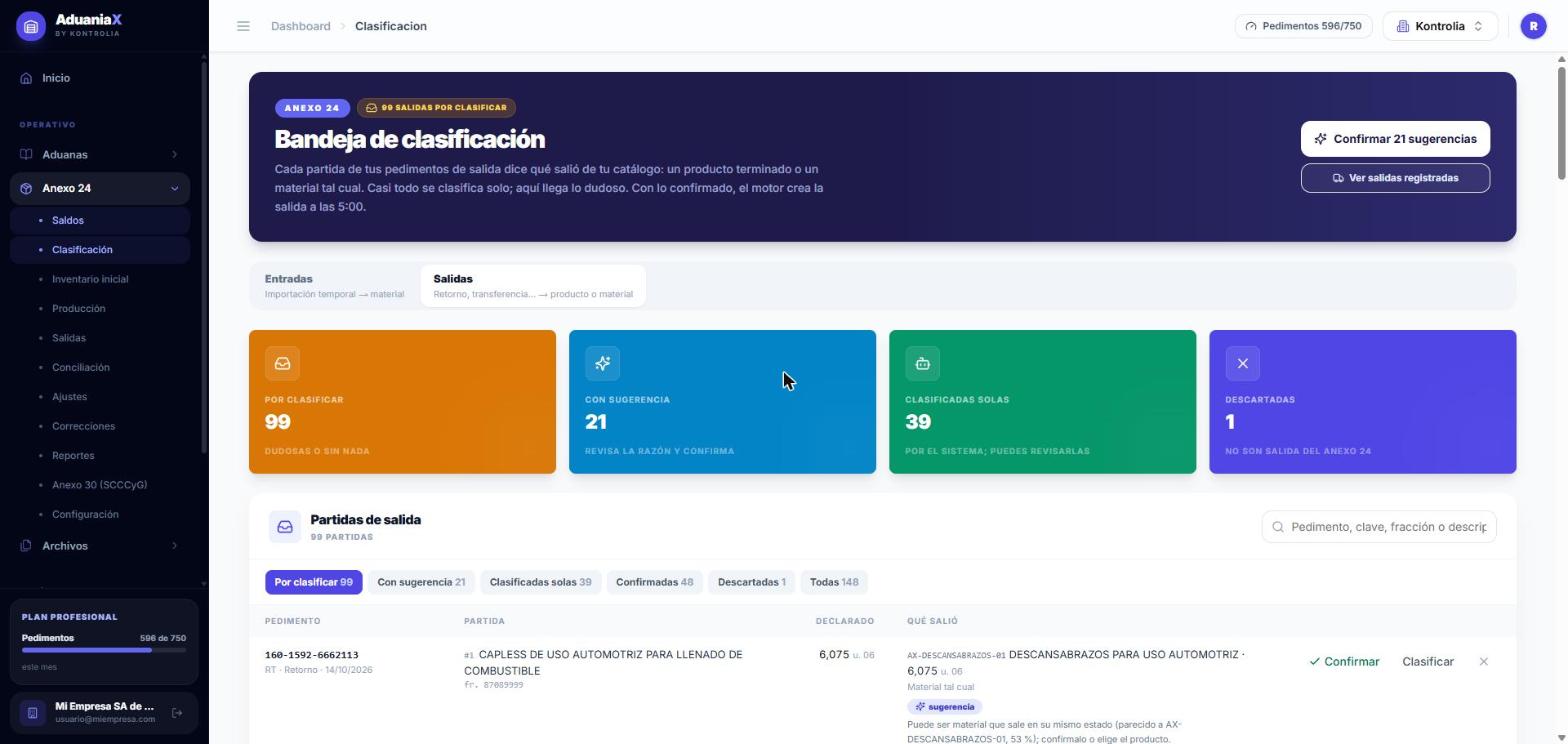
En Anexo 24 → Clasificación dices, para cada partida de tus pedimentos, qué material de tu catálogo entró (pestaña Entradas) o qué salió (pestaña Salidas). El motor solo usa lo confirmado: lo pendiente no se adivina.
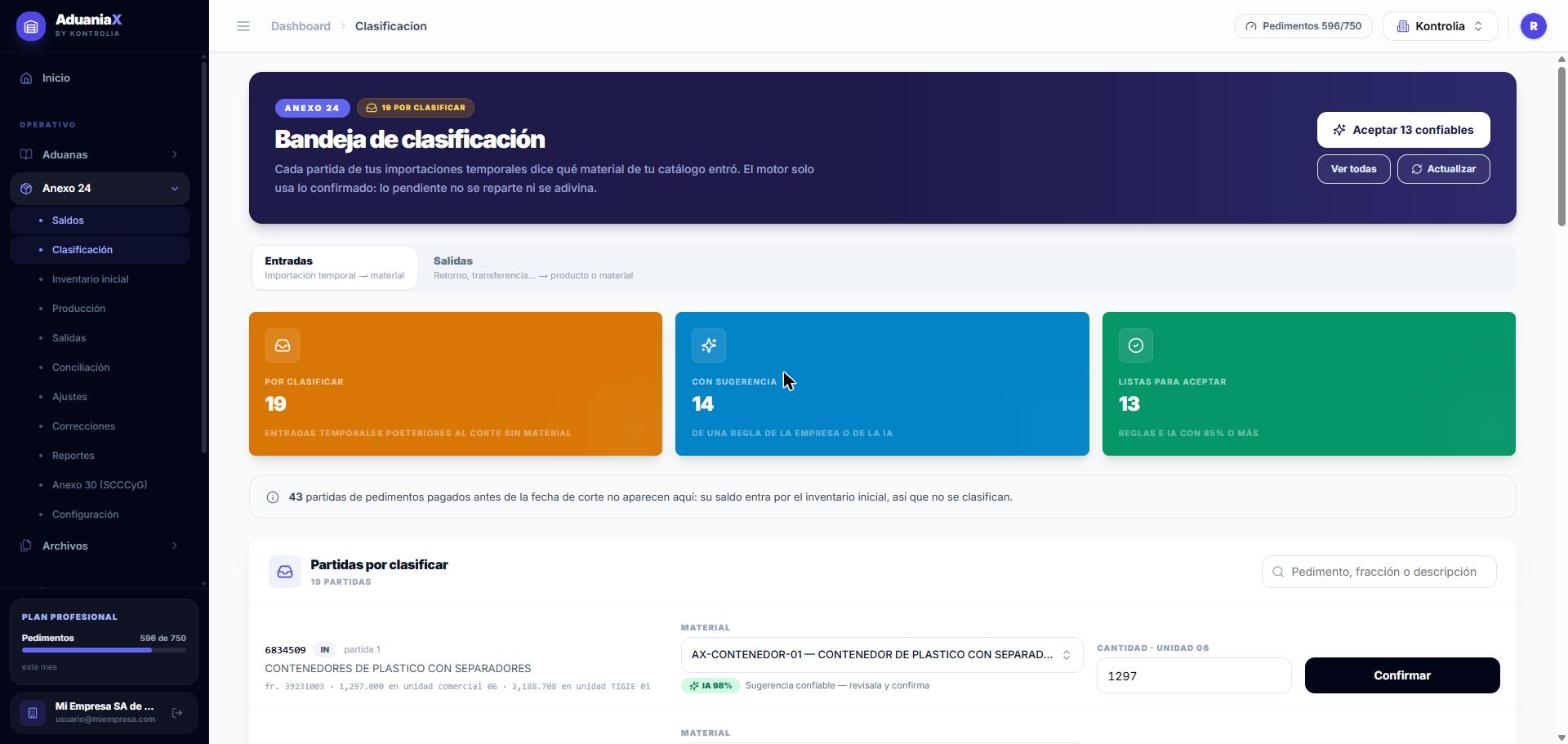
- Sugerencias: AduaniaX propone el material por número de parte, reglas de tu empresa, lo que aprendió de tus confirmaciones anteriores y, si lo activaste, IA. Cada sugerencia dice por qué.
- Confirmar: acepta la sugerencia o elige otro material. Verifica la cantidad y la unidad del material.
- Confirmar confiables: acepta de un jalón las sugerencias de alta confianza.
- Descartar: si una partida no es del Anexo 24, descártala con un motivo (se puede regresar).
Qué puede salir en una exportación
| Opción | Cuándo | Cómo descarga |
|---|---|---|
| Producto | Fabricaste y exportas | Se explota con su lista de materiales: lo incorporado más la merma |
| Material (mismo estado) | Regresa igual que entró (retorno, H1, transferencia, F4) | Directo del material |
| Desperdicio | Destrucción, donación o retorno de desperdicio | Directo, sin pasar de lo generado |
| No es salida del Anexo 24 | Por ejemplo, mercancía importada en definitiva | No descarga |
9.4 Producción
En Anexo 24 → Producción declara cuánto fabricaste de cada producto en un periodo (normalmente un mes). El sistema calcula el consumo de materiales con la lista vigente. No descuenta saldos: eso lo hacen las salidas.
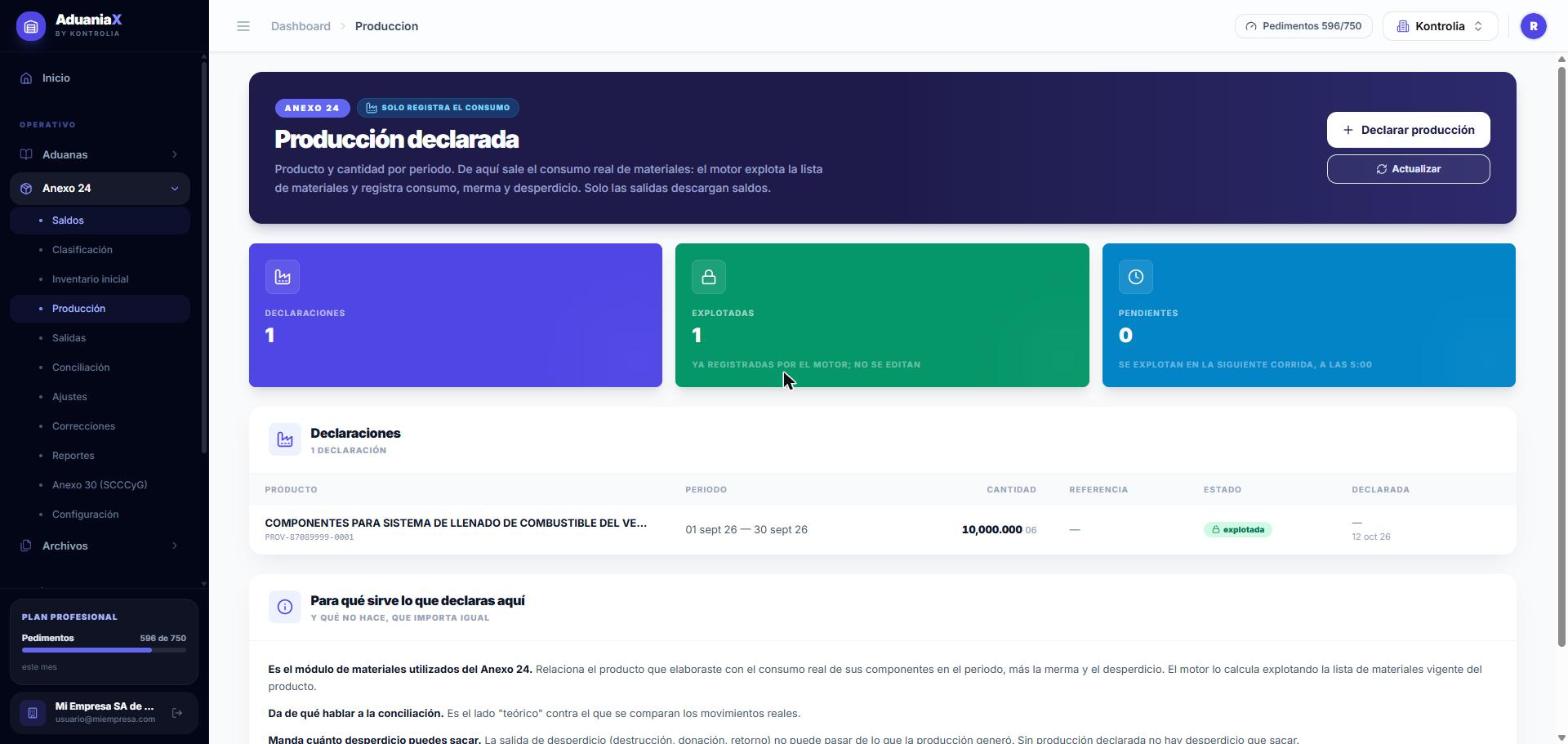
- 1Pulsa Declarar producción.
- 2Elige el periodo (desde, hasta) y, si quieres, una referencia (orden o lote).
- 3Agrega cada producto con su cantidad. Abajo ves el consumo que implica.
- 4Guarda. Se calcula en la corrida de las 5:00; mientras no se calcule, la puedes eliminar.
9.5 Salidas: el historial de lo que salió
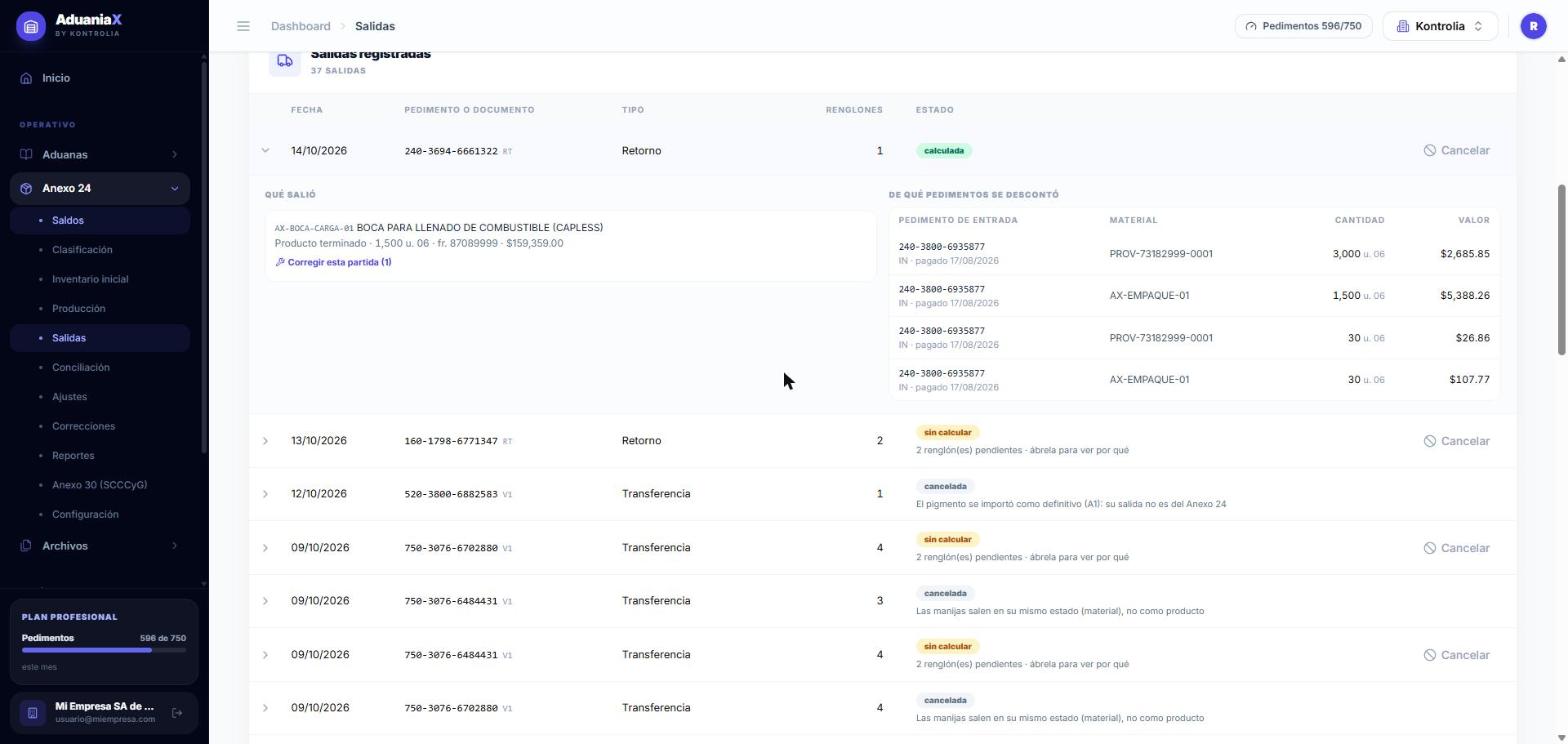
En Anexo 24 → Salidas está todo lo que salió. Abre una salida para ver qué salió y de qué pedimentos de entrada se descontó (lo primero que pregunta un auditor). Si algo no se calculó, te dice la causa y dónde se resuelve.
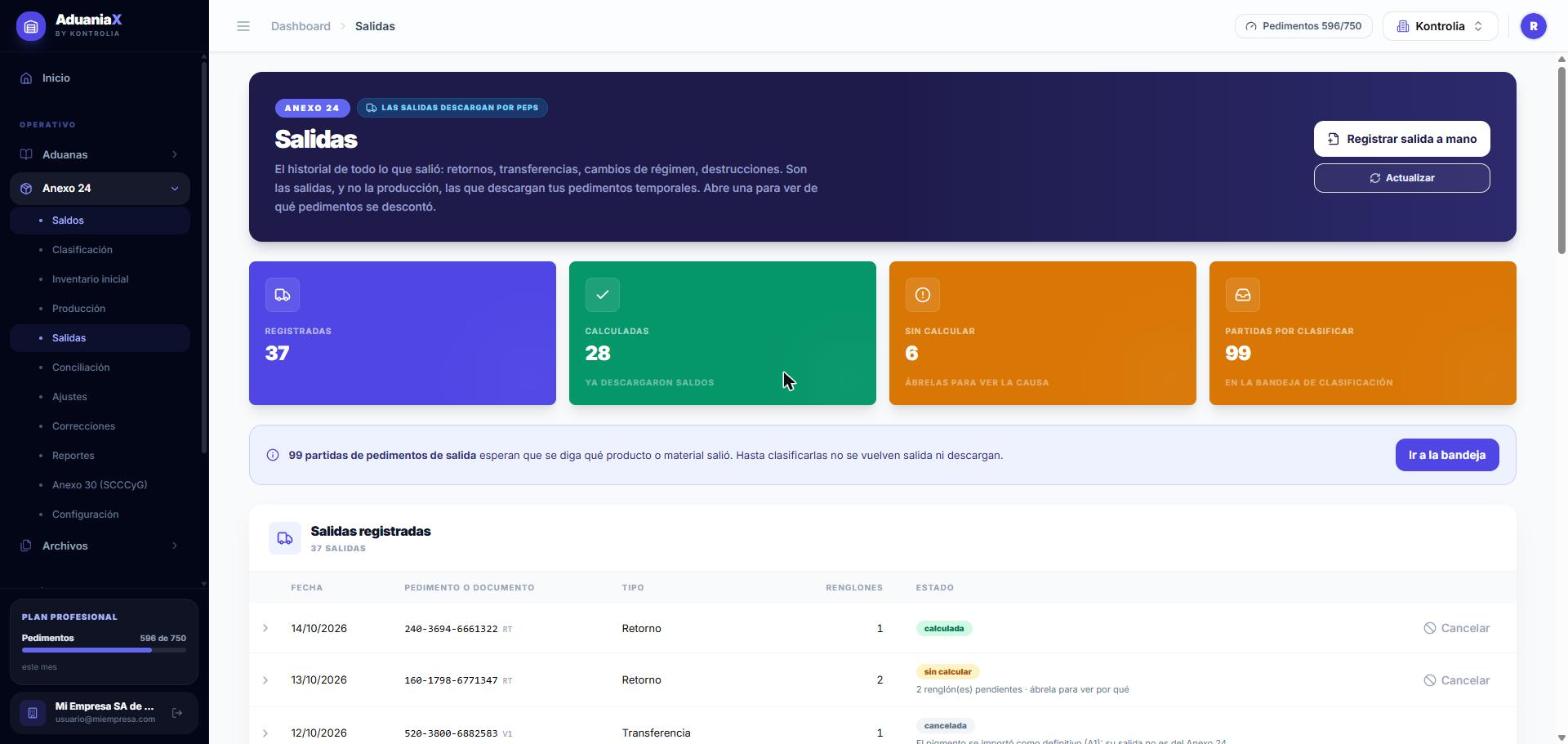
- Registrar a mano: para salidas sin pedimento (destrucciones, donaciones) con su documento y comprobantes.
- Corregir esta partida: si una partida se clasificó mal, corrígela desde aquí (sección 10.2).
- Cancelar: regresa el saldo con un reverso; queda en el historial.
9.6 Saldos y reportes
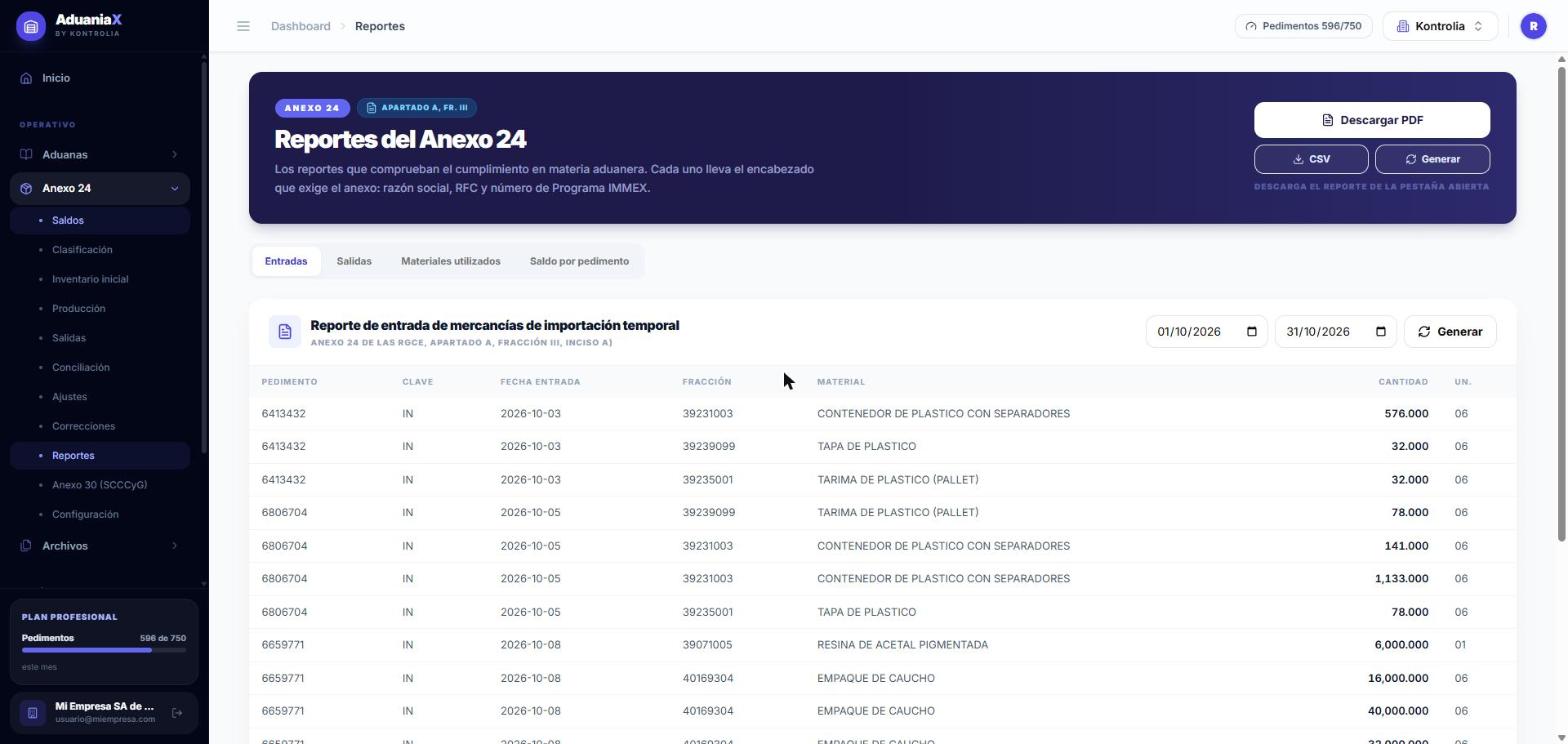
Anexo 24 (Saldos) muestra el saldo por fracción arancelaria del material importado temporalmente. Reportes genera los reportes que comprueban el cumplimiento, con el encabezado que pide el anexo (razón social, RFC y programa IMMEX), en PDF, Excel o CSV.
9.7 Conciliación: que todo cuadre
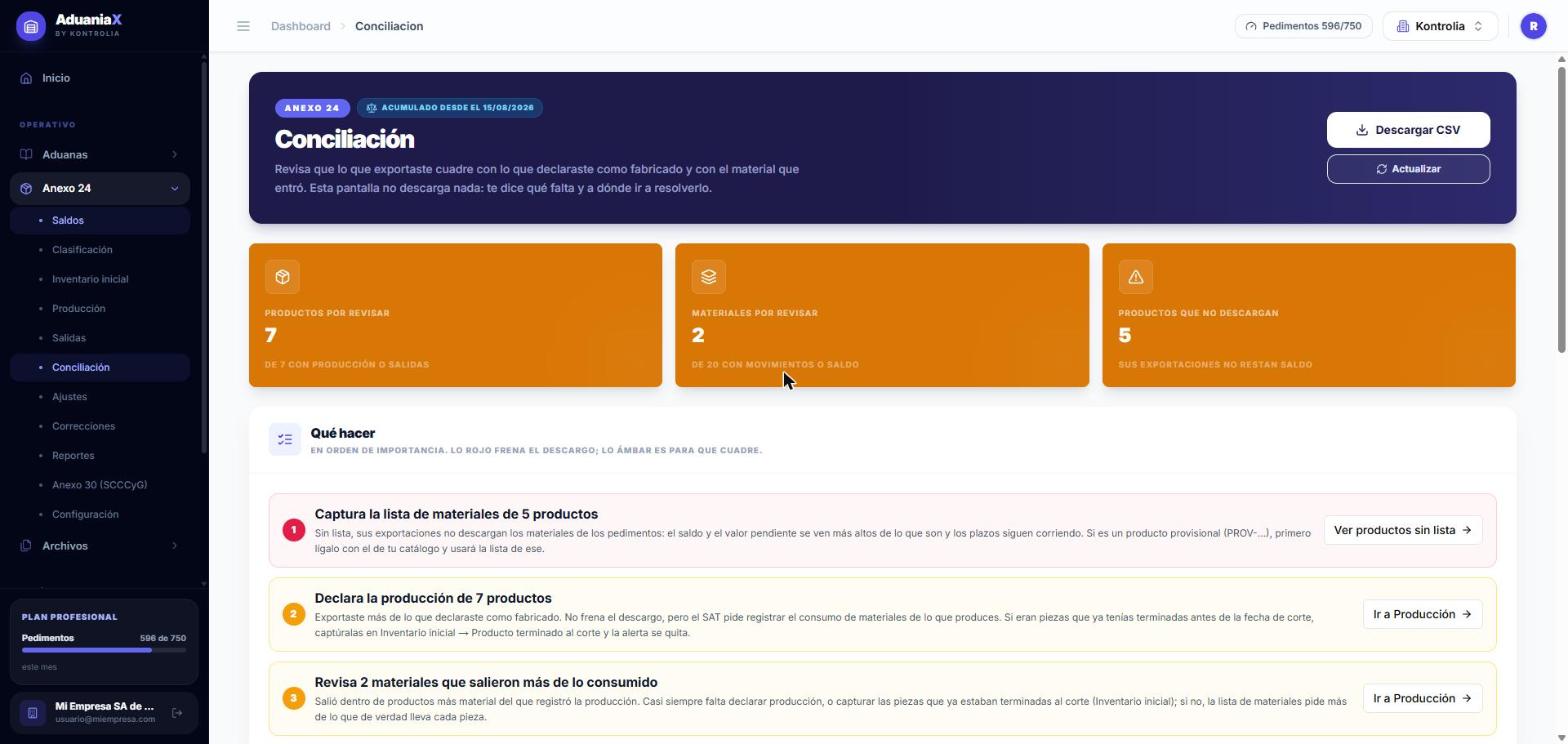
Compara lo que exportaste contra lo que fabricaste y contra el material que entró. No descarga nada: te dice qué falta y a dónde ir. El recuadro "Qué hacer" ordena los pendientes por importancia; lo rojo frena el descargo, lo ámbar es para que cuadre.
| Aviso | Qué hacer |
|---|---|
| Captura la lista de materiales | El producto no tiene lista: captúrala, lígalo con el de tu catálogo o reclasifica la salida como material |
| Revisa desde cuándo vale la lista | La lista empieza después de algunas salidas: mueve su "vigente desde" o recalcula |
| Declara la producción | Exportaste más de lo producido: declara producción o captura el producto terminado al corte |
| Salió más de lo consumido | Igual que el anterior, o la lista pide más material del real |
| Busca entradas sin clasificar | Lo que sigue en planta supera el saldo: clasifica entradas pendientes |
| Registra la salida del desperdicio | Hay desperdicio generado que no ha salido |
9.8 Configuración del Anexo 24
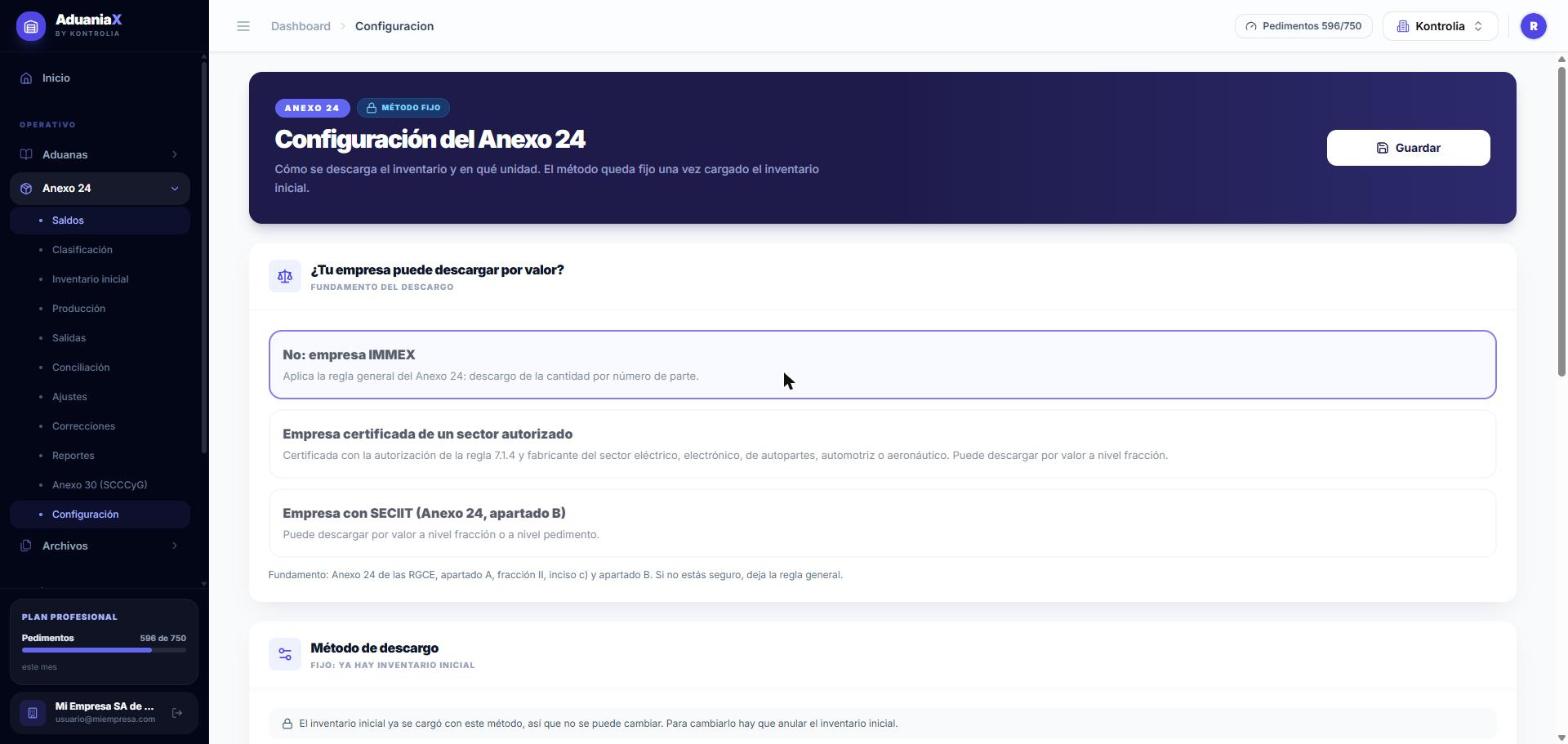
Define el método de descargo y otras opciones (altas automáticas de catálogo, sugerencias con IA).
| Método | Para quién |
|---|---|
| Por número de parte (cantidad) | La regla general |
| Por valor a nivel fracción | Empresas del sector certificado: eléctrico, electrónico, autopartes, automotriz, aeronáutico |
| Por valor a nivel pedimento | Empresas con SECIIT |
El método queda fijo al cargar el inventario inicial.
Corregir errores
Qué hacer cuando algo se capturó, se clasificó o se ligó mal. Nada se borra: todo se compensa y queda registrado.
10.1 La regla: nada se borra
En el Anexo 24 lo registrado no se edita ni se borra, porque el SAT pide poder rastrear cada movimiento. Un error se corrige con un movimiento que lo compensa (un reverso más el registro correcto), con motivo, quién y cuándo. Antes de confirmar, siempre ves qué salidas se van a reabrir.
| Si lo que está mal es… | Ve a… |
|---|---|
| Una partida de salida | Salidas → abre la salida → Corregir esta partida |
| La cantidad o unidad de una entrada | Correcciones → Corregir una entrada |
| Dos materiales o productos que son el mismo | Catálogos → Fusionar |
| Una liga o fusión equivocada | Por ligar → Ligados → Desligar |
| La lista de materiales de un producto | Productos → Recalcular salidas |
| Un saldo que no cuadra con el físico | Ajustes de inventario |
| Producto que ya estaba terminado al corte | Inventario inicial → Producto terminado al corte |
10.2 Corregir una partida de salida
- 1En Salidas, abre la salida y pulsa Corregir esta partida en el renglón.
- 2Elige qué salió en realidad (o "No es salida del Anexo 24").
- 3Escribe el motivo y pulsa Corregir y recalcular. La salida se recalcula al momento; sus otras partidas quedan igual.
10.3 Corregir una entrada
- 1En Anexo 24 → Correcciones, pestaña Corregir una entrada, elige el material.
- 2Busca la entrada (pedimento y partida) y pulsa Corregir.
- 3Pon la cantidad o unidad correcta. Verás qué salidas la usaron y se reabrirán.
- 4Escribe el motivo y confirma.
10.4 Recalcular las salidas de un producto
Si corregiste la lista de materiales o la capturaste tarde, en Productos usa Recalcular salidas: eliges desde qué fecha y, si la lista nunca ha cambiado, puedes mover también su "vigente desde". Las salidas afectadas se cancelan con su reverso y se calculan otra vez.
10.5 Ajustes de inventario
La corrección de último recurso: aumentar o disminuir el saldo de un pedimento para un material, cuando no hay otra forma (un renglón del inventario inicial que ya tuvo descargos, una diferencia contra tu inventario físico).
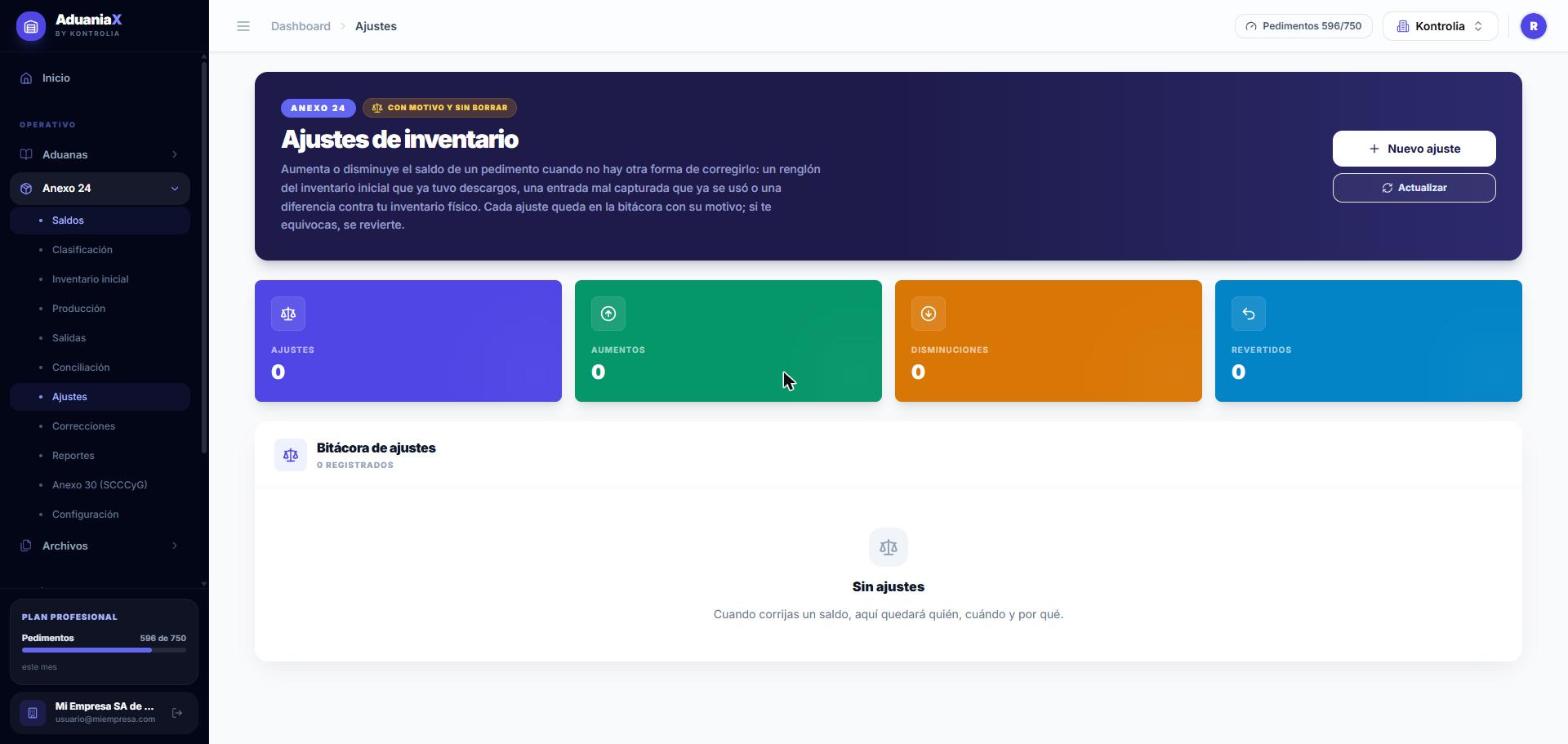
- 1En Anexo 24 → Ajustes, pulsa Nuevo ajuste.
- 2Elige si aumentas o disminuyes, el material y el pedimento (ves cuánto entró, cuánto se descontó y cuánto queda).
- 3Captura cantidad, valor (opcional), motivo y documento de respaldo.
- 4Si te equivocas, usa Revertir: se registra el ajuste contrario.
10.6 Bitácora de correcciones
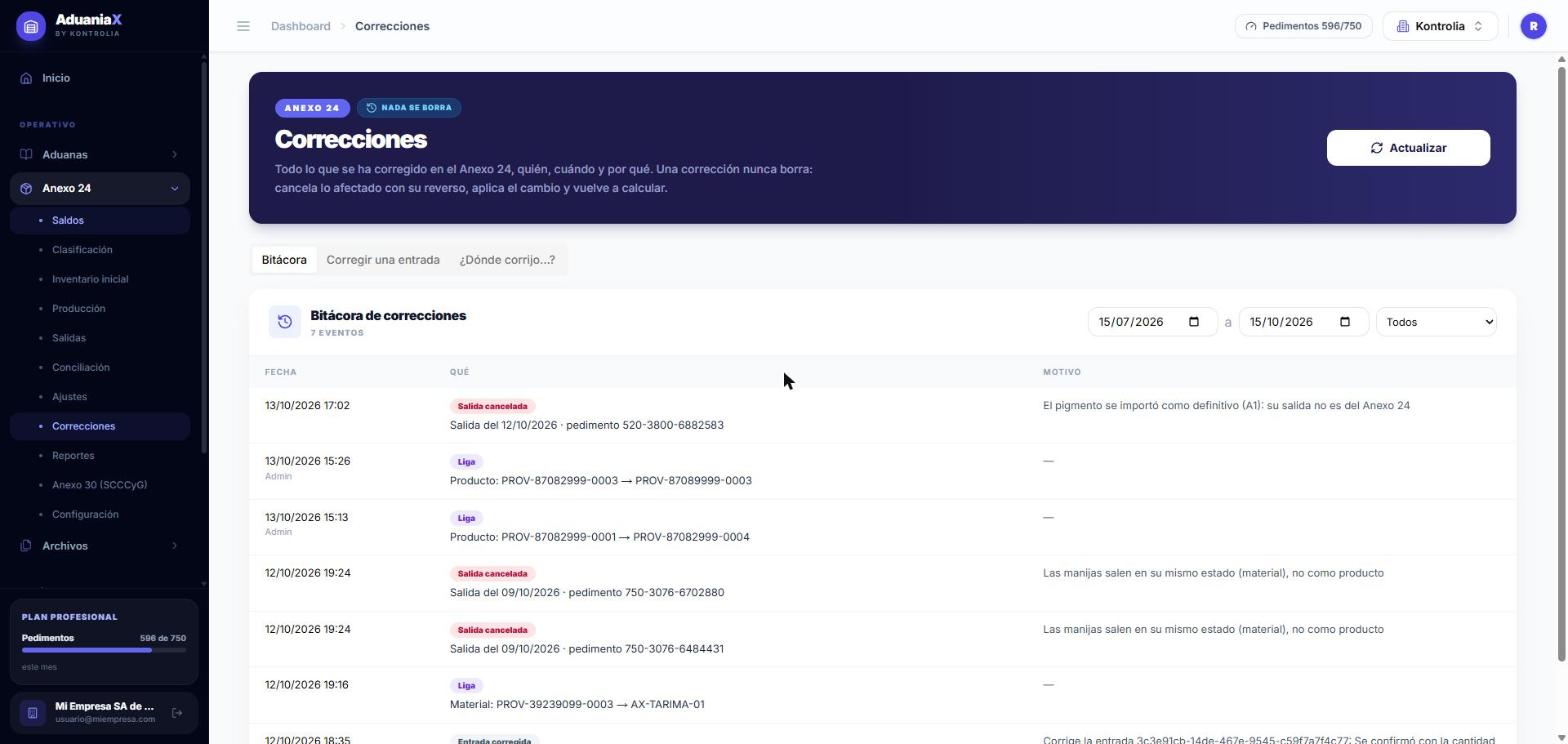
En Anexo 24 → Correcciones, la pestaña Bitácora junta todo lo corregido: correcciones, salidas canceladas, ajustes, entradas corregidas, ligas y fusiones, inventarios anulados y producto terminado al corte, con fecha, quién y motivo. Es lo que pide un auditor.
Anexo 30
Cómo armar los archivos .txt del inventario inicial y de los informes de descargo.
11.1 Armar y transmitir los archivos
El Anexo 30 (Sistema de Control de Cuentas de Créditos y Garantías; el sector lo sigue llamando Anexo 31) se informa al SAT con archivos de texto. AduaniaX los arma desde tu Anexo 24 con el formato del manual técnico del SAT.
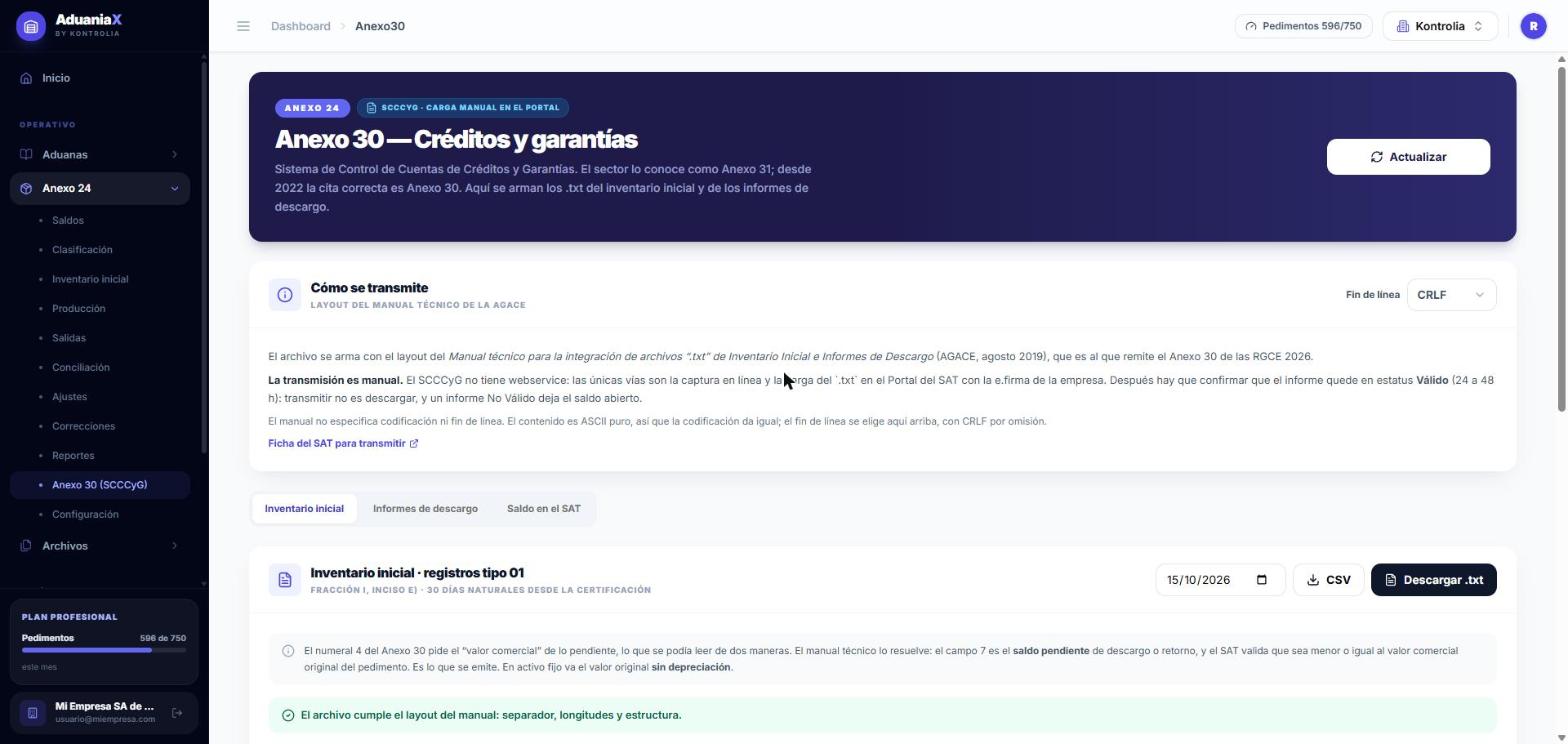
- 1En Anexo 30, elige el ejercicio y el periodo.
- 2Revisa la vista previa: fracción, valor sin valor agregado y si es activo fijo.
- 3Descarga el .txt.
- 4Súbelo tú en el Portal del SAT con la e.firma (no hay servicio web).
- 5Registra el acuse en AduaniaX y marca si quedó Válido: transmitir no es lo mismo que quedar descargado.
La pestaña Saldo en el SAT simula cómo ve el SAT tu saldo por fracción y te avisa antes de mandar un informe que no cuadra.
API, MCP y avisos automáticos
Para el área de sistemas: conectar AduaniaX con tu ERP, BI o asistentes de IA.
12.1 API y MCP
En Configuración → API y MCP crea llaves de API (solo lectura, lectura y escritura, o permisos a elegir). La llave se muestra una sola vez. Con ella, tus sistemas consultan pedimentos, expediente, vencimientos, catálogos y Anexo 24 por REST, y los asistentes de IA (Claude, ChatGPT) por el servidor MCP.
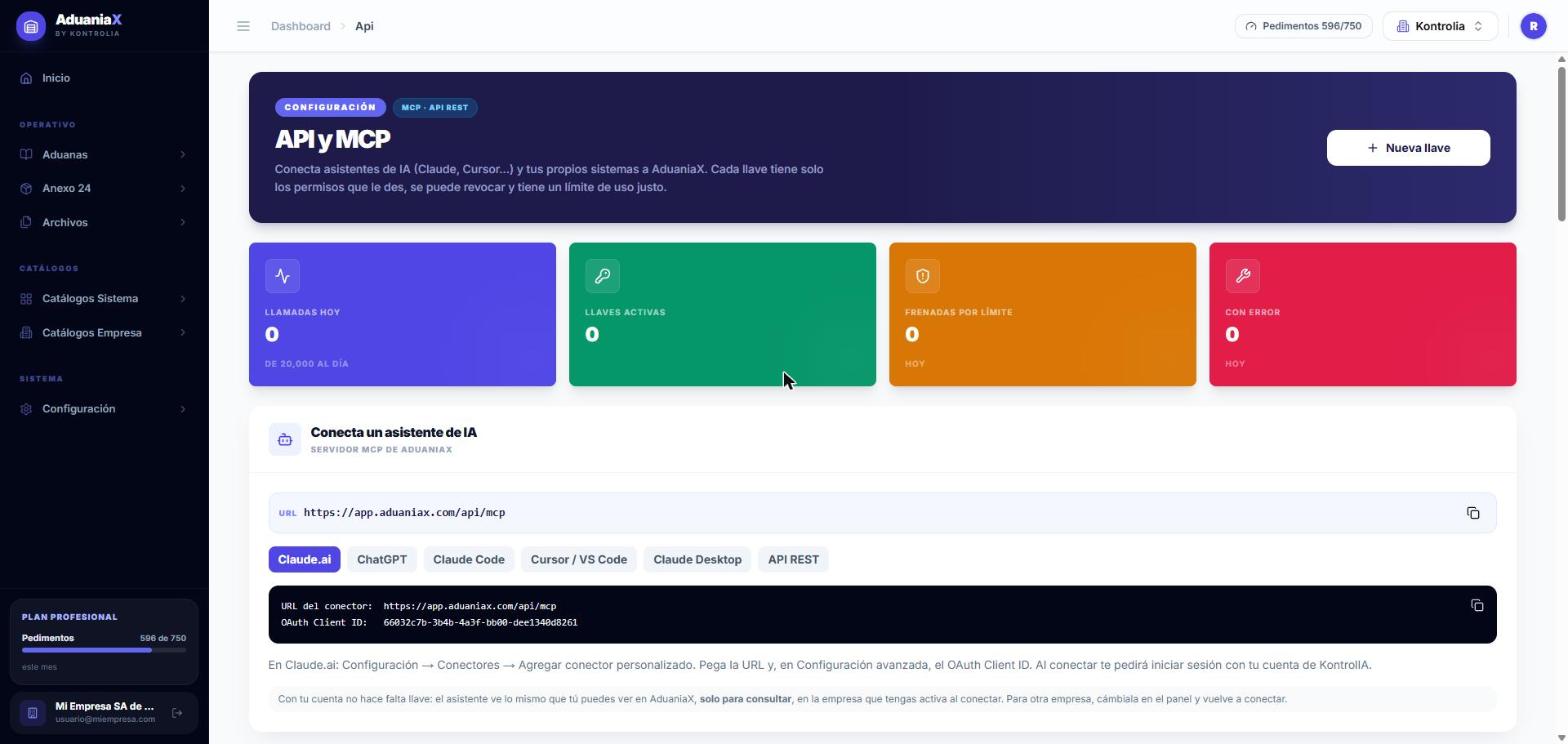
- Documentación interactiva en la misma pantalla (OpenAPI).
- Límites de uso justo: 60 consultas por minuto por llave.
- Las escrituras piden una clave de idempotencia para no duplicar nada.
12.2 Avisos automáticos (webhooks)
Configura una URL de tu sistema para recibir un aviso cuando entra un pedimento nuevo, sube a rojo una alerta, se guarda un documento, se importa un catálogo, termina una sincronización o nace un provisional. Cada aviso va firmado para que tu sistema compruebe que viene de AduaniaX.
Preguntas frecuentes y solución de problemas
Lo que más se pregunta, con la respuesta corta.
13.1 Preguntas frecuentes
VUCEM solo se consulta de noche. Revisa el tablero (Entrada de información) y Ventanilla Única. Si hay errores de credenciales, actualízalas en Conexiones.
Tu rol no tiene ese permiso o tu plan no incluye el módulo. Pregunta al administrador de tu organización.
Es un previo consolidado: VUCEM lo entregó sin tipo de operación. Se reconsulta cada 3 días.
Revisa en Exportaciones la columna Anexo 24: "Por clasificar" se resuelve en Clasificación; si el producto no tiene lista de materiales, captúrala; si la lista es posterior a la exportación, recalcula.
Captúralas como producto terminado al corte en Inventario inicial.
Ve a la tabla de la sección 10.1: cada error tiene su corrección, sin borrar nada.
No. La IA solo sugiere; confirma siempre una persona.
Solo los usuarios de tu organización con permiso. Cada empresa está aislada en la base de datos y tus credenciales se guardan cifradas.
13.2 Soporte
Escríbenos a hola@kontrolia.io con el nombre de tu empresa, la pantalla y, si puedes, una captura. Nunca te pediremos tu contraseña ni tu e.firma.
Glosario
Los términos de comercio exterior y del sistema, en una línea.
- Activo fijo (AF)
- Maquinaria y equipo importados temporalmente; no vencen como los materiales.
- Agente aduanal
- Profesional autorizado que elabora y presenta los pedimentos; se identifica por su patente.
- Anexo 22
- Instructivo del SAT para llenar el pedimento.
- Anexo 24
- Sistema de control de inventarios de las empresas IMMEX.
- Anexo 30 (Anexo 31)
- Sistema de control de cuentas de créditos y garantías; informe al SAT de los descargos.
- Canónico
- El registro "bueno" al que apuntan sus provisionales ligados.
- Clave de pedimento
- Código que indica el tipo de operación (A1, IN, RT, V1, F4, H1…).
- Compulsa
- Comparación de un pedimento entre el panel, VUCEM y DataStage.
- COVE
- Comprobante de valor electrónico: la factura transmitida a VUCEM.
- DataStage
- Archivo del SAT con todas las operaciones de la empresa.
- Descargo
- Lo que se resta del saldo de un pedimento de entrada cuando algo sale.
- e.firma
- Firma electrónica avanzada del SAT.
- Faltante
- Cuando sale más de lo que entró: el sistema lo reporta en lugar de crear saldos negativos.
- Fecha de corte
- El día desde el que el Anexo 24 calcula; la fija el inventario inicial.
- Fracción arancelaria y NICO
- Código de la tarifa que clasifica la mercancía (8 dígitos + 2 del NICO).
- IMMEX
- Programa que permite importar temporalmente para transformar y exportar.
- Lista de materiales
- Qué materiales lleva cada producto y cuánto, con merma y desperdicio.
- Merma
- Material que se consume o pierde en el proceso y sale con el producto.
- Desperdicio
- Residuo que sale por separado (destrucción, donación, retorno).
- MVE
- Manifestación de valor electrónica; folio de 13 caracteres que empieza con MNVA.
- Patente
- Número de autorización del agente aduanal (4 dígitos).
- Pedimento
- Declaración aduanera de cada operación.
- PEPS
- Primeras entradas, primeras salidas.
- Previo consolidado
- Pedimento que VUCEM entrega sin encabezado ni partidas; se reconsulta.
- Provisional
- Registro de catálogo dado de alta automáticamente desde un pedimento.
- Rectificación
- Pedimento que corrige a otro.
- Saldo
- Lo pendiente de salir de un material en un pedimento de entrada.
- VUCEM
- Ventanilla Única de Comercio Exterior Mexicana.
¿No encontraste lo que buscabas? Escríbenos a hola@kontrolia.io.